Layout/Titelbereich: Unterschied zwischen den Versionen
Mlink (Diskussion | Beiträge) K |
(erste Überarbeitung zum Review fertiggestellt.) |
Im Titelbereich eines Artikels sind die wichtigsten Seiteninformationen und Seitenfunktionen in vier Leisten benutzerfreundlich zusammengestellt:
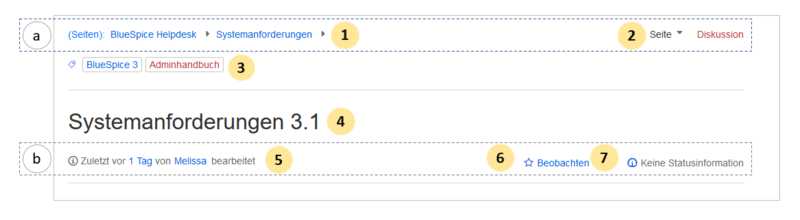
- (a) ArtikelnavigationsleisteSeitennavigation: Breadcrumb Navigation (1), Kollaborationsinfo Quicklinks (2)
- (b) Kategorienleiste: Kategorienzuordnung (3)
- (c) Titelleiste: Titelanzeige (4)
-
(d) Statusleiste: Bearbeitungsstatus (5), Beobachtungsstatus (6), Qualitätsmanagementstatus Qualitätsstatus (7)
Inhaltsverzeichnis
- 1 Breadcrumb Navigation
- 2KollaborationsinfoQuicklinks: Versionen und Diskussionenverwandte Seiten
- 3 Kategorienleiste Kategorienzuordnung
- 4 Seitentitel
- 5 Bearbeitungsstatus
- 6 Beobachtungsstatus
- 7 Qualitätsmanagementstatus Qualitätsstatus
[Bearbeiten | Quelltext bearbeiten]
Über die Breadcrumb ("Brotkrümel") Navigation (1) in der Artikelnavigationsleiste kann man von einer Seite auf deren übergeordnete und untergordnete Seiten zugreifen.
Heißt eine Seite im allgemeinen Namensraum "Seiten" zum Beispiel "BlueSpice Helpdesk/Systemanforderungen", so werden als Breadcrumbs folgende drei Links angezeigt: (Seiten): BlueSpice Helpdesk > Systemanforderungen >
Der Pfeil am Ende der Breadcrumb Navigation weist darauf hin, dass für die Seite "Systemanforderungen" eine Unterseite existiert. Mit einem Klick auf den letzten Pfeil kann man dann direkt zu den Unterseiten navigieren:

Alle Verbindungspfeile in der Breadcrumb sind aktiv und öffnen beim Anklicken eine Übersicht über alle direkt untergeordente Seiten.
Quicklinks: Versionen und Diskussionenverwandte Seiten[Bearbeiten | Quelltext bearbeiten]
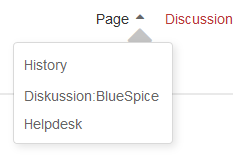
In der Artikelnavigationsleiste Seitennavigation kann man zusätzlich mit einem Klick auf den Pfeil neben der "Page" Funktion (2) direkt auf die Versionsgeschichte sowie den Diskussionsverlauf der Hauptseite laden. Zusätzlich verwandte Seiten zugreifen. Daneben gibt es auch den Direktlink Quicklink "Discussion", der die Diskussion zur Diskussionsseite der aktuellen (Unter-) Seite lädtführt.
KategorienleisteKategorienzuordnung[Bearbeiten | Quelltext bearbeiten]
In der Kategorienleiste Kategorienzuordnung werden die Kategorien, denen die Seite zugeordnet ist, angezeigt. Fährt man mit der Maus über die Leiste, wird für Benutzer mit Schreibrechten (z.B. Autoren) der "bearbeiten"-Link sichtbar:


Ein Klick auf den "bearbeiten"-Link oder auf das Kategoriensymbol () ermöglicht es, der Seite neue Kategorien zuzuordnen: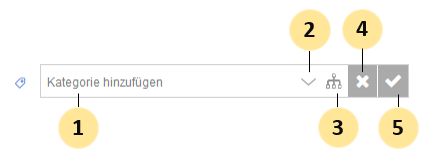
Wenn Sie in das Textfeld ein Stichwort eingeben (1) . Während werden während der Eingabe werden automatisch Vorschläge zu existierenden Kategorien angezeigt:

Wird keine passende Kategorie gefunden, können Sie auch über das flache Kategorienverzeichnis (2) oder den hierarchischen Kategorienbaum (3) eine oder mehrere Kategorien auswählen.
Um die Eingabe ohne Speichern zu verwerfen, schließen Sie das Eingabe-Menü über das "x" (4).
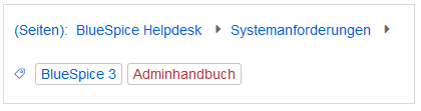
Wenn Sie die ausgewählten Kategorien speichern wollen, klicken Sie auf das Häkchenfeld (5). Die Kategorien werden nun auf der Seite angezeigt. Die Kategoriennamen sind direkt mit den Kategorienseiten verlinkt:
Seitentitel[Bearbeiten | Quelltext bearbeiten]
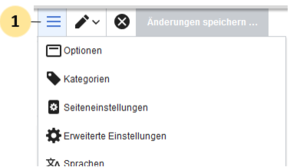
In der Titelleiste wird als Seitentitel automatisch Als Seitentitel wird standarmäßig der Artikelname angezeigt. Über den Visual Editor lässt sich der Titel jedoch überschreiben. Klicken Sie hierzu auf das "Hamburger"-Menu (1) und wählen Sie "Erweiterte Einstellungen":
Im Dialogfeld "Optionen > Erweiterte Einstellungen" setzen Sie nun den gewünschten Anzeigetitel (2):
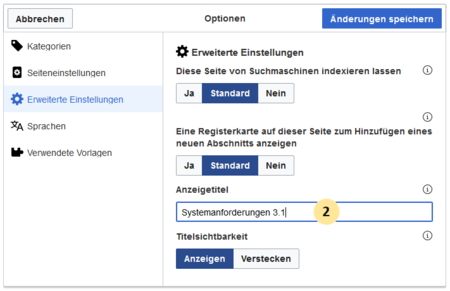
Nach dem Speichern der Seite wird der neue Anzeigetitel dann auf der Seite angezeigt.
Im Quelltext sieht dies zum Beispiel so aus, wobei "Systemanforderungen 3.1" der gewünschte Anzeigetitel ist:
{{DISPLAYTITLE:Systemanforderungen 3.1}}
Bearbeitungsstatus[Bearbeiten | Quelltext bearbeiten]
Direkt unter dem Titel und somit in direktem Blickfeld befinden sich in der Statusleiste die wichtigsten Informationen zum Artikel, nämlich wer wann welche Änderungen an der Seite vorgenommen hat:
 Die Zeitangabe führt direkt zum visuellen Vergleich der letzten beiden Seitenversionen. Der Benutzername führt Über den Benutzernamen gelangt man zum Benutzerprofil des Seitenbearbeiters.
Beobachtungsstatus[Bearbeiten | Quelltext bearbeiten]
Eine weitere nützliche Funktion in der Statusleiste ist die Beobachtungsfunktion. Über diesen Link können Sie den Artikel zu Ihrer persönlichen Beobachtungsliste hinzufügen:
Entsprechend können Sie die Seite auch wieder über den gleichen Link aus Ihrer Beobachtungsliste entfernen:
Siehe auch weitere Informationen zur Beobachtungsliste (Watchlist).
QualitätsmanagementstatusQualitätsstatus[Bearbeiten | Quelltext bearbeiten]
Über die aktuelle Information zum Freigabestatus Anzeige des aktuellen Qualitätsstatus der Seite kann man direkt die Qualitätsmanagerleiste (QM Leiste) anzeigenSeitenwerkzeuge zum Qualitätsmanagement anzeigen. Klicken Sie hierzu einfach auf das Statusanzeigesymbol:
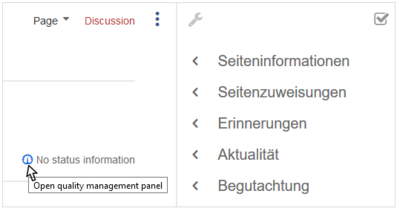
Die QM Leiste Der Bereich Qualitätsmanagement enthält wichtige Informationen wie Seitenzuweisungen und , Erinnerungen oder den Begutachtungsstatus der aktuellen Seite.
Siehe auch weitere Informationen zum Qualitätsmanagement.
{{DISPLAYTITLE:Layout: Titelbereich}}


        Im Titelbereich eines Artikels sind die wichtigsten Seiteninformationen und Seitenfunktionen in vier Leisten benutzerfreundlich zusammengestellt:


        [[Datei:layout titelbereich.png|800x800px]]


        *(a) '''Artikelnavigationsleiste'''Seitennavigation:''' Breadcrumb Navigation (1), KollaborationsinfoQuicklinks (2)

        *(b) '''Kategorienleiste''': Kategorienzuordnung (3)

            *(c) '''Titelleiste''': Titelanzeige (4)

            *(d) Kategorienzuordnung (3)

            *Titelanzeige (4)

            *'''Statusleiste:''' Bearbeitungsstatus (5), Beobachtungsstatus  (6), QualitätsmanagementstatusQualitätsstatus (7) <br />


        <br />

        ==Breadcrumb Navigation==

        Über die Breadcrumb ("Brotkrümel") Navigation (1) in der '''Artikelnavigationsleiste''' kann man von einer Seite auf deren übergeordnete und untergordnete Seiten zugreifen.


        Heißt eine Seite im allgemeinen Namensraum "Seiten" zum Beispiel "BlueSpice Helpdesk/Systemanforderungen", so werden als Breadcrumbs angezeigt:


        folgende drei Links angezeigt: (Seiten): BlueSpice Helpdesk > Systemanforderungen >


        Der Pfeil am Ende der Breadcrumb Navigation weist darauf hin, dass für die Seite "Systemanforderungen" eine Unterseite existiert. Mit einem Klick auf den letzten Pfeil kann man dann direkt zu den Unterseiten navigieren:


        [[Datei:layout titelbereich breadcrumb.png|543x543px]]


            ==Kollaborationsinfo: Versionen und Diskussionen==

            In der '''Artikelnavigationsleiste''' kann man Alle Verbindungspfeile in der Breadcrumb sind aktiv und öffnen beim Anklicken eine Übersicht über alle direkt untergeordente Seiten.


            ==Quicklinks: Versionen und verwandte Seiten==

            In der '''Seitennavigation''' kann man zusätzlich mit einem Klick auf den Pfeil neben der "Page" Funktion (2) direkt auf die Versionsgeschichte sowie den Diskussionsverlauf der Hauptseite laden. Zusätzlichverwandte Seiten zugreifen. Daneben gibt es auch den DirektlinkQuicklink "Discussion", der die Diskussion zurzur Diskussionsseite der aktuellen (Unter-) Seite lädtführt.


        [[Datei:layout titelbereich verlauf.png|rand]]


        ==KategorienleisteKategorienzuordnung==

        In der '''Kategorienleiste'''Kategorienzuordnung werden die Kategorien, denen die Seite zugeordnet ist, angezeigt. Fährt man mit der Maus über die Leiste, wird für Benutzer mit Schreibrechten (z.B. Autoren) der "bearbeiten"-Link sichtbar:


        [[Datei:layout titelbereich kategorienleiste.png|rand]]


        [[Datei:layout titelbereich kategorienicon.png|alternativtext=Icon Kategorie|links]]


        Ein Klick auf den "bearbeiten"-Link oder auf das Kategoriensymbol (<span>[[Datei:layout titelbereich kategorienicon.png|alternativtext=Icon Kategorie|baseline]])</span> ermöglicht es, der Seite neue Kategorien zuzuordnen:[[Datei:layout titelbereich kategorieneingabe2.png]]


        Wenn Sie in das Textfeld ein Stichwort eingeben (1). Während  werden während der Eingabe werden automatisch Vorschläge zu existierenden Kategorien angezeigt:


        [[Datei:layout titelbereich kategorieneingabe.PNG]]


        Wird keine passende Kategorie gefunden, können Sie auch über das flache Kategorienverzeichnis (2) oder den hierarchischen Kategorienbaum (3) eine oder mehrere Kategorien auswählen.


        Um die Eingabe ohne Speichern zu verwerfen, schließen Sie das Eingabe-Menü über das "x" (4).


        Wenn Sie die ausgewählten Kategorien speichern wollen, klicken Sie auf das Häkchenfeld (5). Die Kategorien werden nun auf der Seite angezeigt. Die Kategoriennamen sind direkt mit den Kategorienseiten verlinkt:


        [[Datei:layout titelbereich kategorienanzeige.PNG|rand]]


        ==Seitentitel==


        In der '''Titelleiste''' wird als Seitentitel  automatisch Als Seitentitel  wird standarmäßig der Artikelname angezeigt. Über den Visual Editor lässt sich der Titel jedoch überschreiben. Klicken Sie hierzu auf das "Hamburger"-Menu (1) und wählen Sie "Erweiterte Einstellungen":


        [[Datei:ve erweiterte einstellungen.png|290x290px]]


        Im Dialogfeld "Optionen > Erweiterte Einstellungen" setzen Sie nun den gewünschten Anzeigetitel (2):


        [[Datei:ve erweiterte einstellungen titel.png|450x450px]]


        Nach dem Speichern der Seite wird der neue Anzeigetitel dann auf der Seite angezeigt.


        Im Quelltext sieht dies zum Beispiel so aus, wobei "Systemanforderungen 3.1" der gewünschte Anzeigetitel ist:


        <pre>{{DISPLAYTITLE:Systemanforderungen 3.1}}</pre>


        ==Bearbeitungsstatus==

        Direkt unter dem Titel und somit in direktem Blickfeld befinden sich in der '''Statusleiste''' die wichtigsten Informationen zum Artikel, nämlich '''wer wann welche''' Änderungen an der Seite vorgenommen hat:


        [[Datei:layout titelbereich status.png]]Die Zeitangabe führt direkt zum visuellen Vergleich der letzten beiden Seitenversionen. Der Benutzername führt Über den Benutzernamen gelangt man zum Benutzerprofil des Seitenbearbeiters.


        ==Beobachtungsstatus==

        Eine weitere nützliche Funktion in der '''Statusleiste''' ist die Beobachtungsfunktion. Über diesen Link können Sie den Artikel zu Ihrer persönlichen Beobachtungsliste hinzufügen:


        [[Datei:layout _titelbereich _beobachten.png|alternativtext=Screenshot beobachten link|links]]


        ]]


            Entsprechend können Sie die Seite auch wieder über den gleichen Link aus Ihrer Beobachtungsliste entfernen:


        [[Datei:layout titelbereich nichtbeobachten.png]]


        Siehe auch weitere [[Handbuch:Erweiterung/BlueSpiceWatchList|Informationen zur Beobachtungsliste (Watchlist)]].


        ==QualitätsmanagementstatusQualitätsstatus==

        Über die aktuelle Information zum FreigabestatusAnzeige des aktuellen Qualitätsstatus der Seite kann man direkt die Qualitätsmanagerleiste (QM Leiste) anzeigenSeitenwerkzeuge zum Qualitätsmanagement anzeigen. Klicken Sie hierzu einfach auf das Statusanzeigesymbol:


        [[Datei:layout titelbereich qmlink.png|400x400px]]


            Die QM Leiste Der Bereich Qualitätsmanagement enthält wichtige Informationen wie Seitenzuweisungen und den Begutachtungsstatus, Erinnerungen oder den Begutachtungsstatus der aktuellen Seite.


        Siehe auch weitere [[Qualität sichern|Informationen zum Qualitätsmanagement.]]


<br />| Zeile 1: | Zeile 1: | ||
{{DISPLAYTITLE:Layout: Titelbereich}} | {{DISPLAYTITLE:Layout: Titelbereich}} | ||
| − | Im Titelbereich eines Artikels sind die wichtigsten Seiteninformationen und Seitenfunktionen | + | Im Titelbereich eines Artikels sind die wichtigsten Seiteninformationen und Seitenfunktionen benutzerfreundlich zusammengestellt: |
[[Datei:layout titelbereich.png|800x800px]] | [[Datei:layout titelbereich.png|800x800px]] | ||
| − | * | + | *'''Seitennavigation:''' Breadcrumb Navigation (1), Quicklinks (2) |
| − | * | + | *Kategorienzuordnung (3) |
| − | * | + | *Titelanzeige (4) |
| − | * | + | *'''Statusleiste:''' Bearbeitungsstatus (5), Beobachtungsstatus (6), Qualitätsstatus (7) <br /> |
| + | |||
| − | |||
==Breadcrumb Navigation== | ==Breadcrumb Navigation== | ||
Über die Breadcrumb ("Brotkrümel") Navigation (1) in der '''Artikelnavigationsleiste''' kann man von einer Seite auf deren übergeordnete und untergordnete Seiten zugreifen. | Über die Breadcrumb ("Brotkrümel") Navigation (1) in der '''Artikelnavigationsleiste''' kann man von einer Seite auf deren übergeordnete und untergordnete Seiten zugreifen. | ||
| − | Heißt eine Seite im allgemeinen Namensraum "Seiten" zum Beispiel "BlueSpice Helpdesk/Systemanforderungen", so werden als Breadcrumbs angezeigt: | + | Heißt eine Seite im allgemeinen Namensraum "Seiten" zum Beispiel "BlueSpice Helpdesk/Systemanforderungen", so werden als Breadcrumbs folgende drei Links angezeigt: (Seiten): BlueSpice Helpdesk > Systemanforderungen > |
| − | |||
| − | (Seiten): BlueSpice Helpdesk > Systemanforderungen > | ||
| − | Der Pfeil am Ende der Breadcrumb Navigation weist darauf hin, dass für die Seite "Systemanforderungen" eine Unterseite existiert. Mit einem Klick auf den Pfeil kann man dann direkt zu den Unterseiten navigieren: | + | Der Pfeil am Ende der Breadcrumb Navigation weist darauf hin, dass für die Seite "Systemanforderungen" eine Unterseite existiert. Mit einem Klick auf den letzten Pfeil kann man dann direkt zu den Unterseiten navigieren: |
| − | [[Datei:layout titelbereich breadcrumb.png|543x543px]] | + | [[Datei:layout titelbereich breadcrumb.png|543x543px]]Alle Verbindungspfeile in der Breadcrumb sind aktiv und öffnen beim Anklicken eine Übersicht über alle direkt untergeordente Seiten. |
| − | == | + | ==Quicklinks: Versionen und verwandte Seiten== |
| − | In der ''' | + | In der '''Seitennavigation''' kann man zusätzlich mit einem Klick auf den Pfeil neben der "Page" Funktion (2) direkt auf die Versionsgeschichte sowie verwandte Seiten zugreifen. Daneben gibt es auch den Quicklink "Discussion", der zur Diskussionsseite der aktuellen Seite führt. |
[[Datei:layout titelbereich verlauf.png|rand]] | [[Datei:layout titelbereich verlauf.png|rand]] | ||
| − | == | + | ==Kategorienzuordnung== |
| − | In der | + | In der Kategorienzuordnung werden die Kategorien, denen die Seite zugeordnet ist, angezeigt. Fährt man mit der Maus über die Leiste, wird für Benutzer mit Schreibrechten (z.B. Autoren) der "bearbeiten"-Link sichtbar: |
[[Datei:layout titelbereich kategorienleiste.png|rand]] | [[Datei:layout titelbereich kategorienleiste.png|rand]] | ||
| − | + | ||
| − | Ein Klick auf den "bearbeiten"-Link oder auf das Kategoriensymbol ( | + | Ein Klick auf den "bearbeiten"-Link oder auf das Kategoriensymbol ([[Datei:layout titelbereich kategorienicon.png|alternativtext=Icon Kategorie|baseline]]) ermöglicht es, der Seite neue Kategorien zuzuordnen:[[Datei:layout titelbereich kategorieneingabe2.png]] |
| − | Wenn Sie in das Textfeld ein Stichwort eingeben (1) | + | Wenn Sie in das Textfeld ein Stichwort eingeben (1) werden während der Eingabe automatisch Vorschläge zu existierenden Kategorien angezeigt: |
[[Datei:layout titelbereich kategorieneingabe.PNG]] | [[Datei:layout titelbereich kategorieneingabe.PNG]] | ||
| Zeile 44: | Zeile 42: | ||
Um die Eingabe ohne Speichern zu verwerfen, schließen Sie das Eingabe-Menü über das "x" (4). | Um die Eingabe ohne Speichern zu verwerfen, schließen Sie das Eingabe-Menü über das "x" (4). | ||
| − | Wenn Sie die ausgewählten Kategorien speichern wollen, klicken Sie auf das Häkchenfeld (5). Die Kategorien werden nun auf der Seite angezeigt: | + | Wenn Sie die ausgewählten Kategorien speichern wollen, klicken Sie auf das Häkchenfeld (5). Die Kategorien werden nun auf der Seite angezeigt. Die Kategoriennamen sind direkt mit den Kategorienseiten verlinkt: |
[[Datei:layout titelbereich kategorienanzeige.PNG|rand]] | [[Datei:layout titelbereich kategorienanzeige.PNG|rand]] | ||
==Seitentitel== | ==Seitentitel== | ||
| − | + | Als Seitentitel wird standarmäßig der Artikelname angezeigt. Über den Visual Editor lässt sich der Titel jedoch überschreiben. Klicken Sie hierzu auf das "Hamburger"-Menu (1) und wählen Sie "Erweiterte Einstellungen": | |
[[Datei:ve erweiterte einstellungen.png|290x290px]] | [[Datei:ve erweiterte einstellungen.png|290x290px]] | ||
| − | Im Dialogfeld "Optionen > Erweiterte Einstellungen" setzen Sie nun den gewünschten Anzeigetitel: | + | Im Dialogfeld "Optionen > Erweiterte Einstellungen" setzen Sie nun den gewünschten Anzeigetitel (2): |
[[Datei:ve erweiterte einstellungen titel.png|450x450px]] | [[Datei:ve erweiterte einstellungen titel.png|450x450px]] | ||
| Zeile 66: | Zeile 64: | ||
Direkt unter dem Titel und somit in direktem Blickfeld befinden sich in der '''Statusleiste''' die wichtigsten Informationen zum Artikel, nämlich '''wer wann welche''' Änderungen an der Seite vorgenommen hat: | Direkt unter dem Titel und somit in direktem Blickfeld befinden sich in der '''Statusleiste''' die wichtigsten Informationen zum Artikel, nämlich '''wer wann welche''' Änderungen an der Seite vorgenommen hat: | ||
| − | [[Datei:layout titelbereich status.png]]Die Zeitangabe führt direkt zum visuellen Vergleich der letzten beiden Seitenversionen. | + | [[Datei:layout titelbereich status.png]]Die Zeitangabe führt direkt zum visuellen Vergleich der letzten beiden Seitenversionen. Über den Benutzernamen gelangt man zum Benutzerprofil des Seitenbearbeiters. |
==Beobachtungsstatus== | ==Beobachtungsstatus== | ||
Eine weitere nützliche Funktion in der '''Statusleiste''' ist die Beobachtungsfunktion. Über diesen Link können Sie den Artikel zu Ihrer persönlichen Beobachtungsliste hinzufügen: | Eine weitere nützliche Funktion in der '''Statusleiste''' ist die Beobachtungsfunktion. Über diesen Link können Sie den Artikel zu Ihrer persönlichen Beobachtungsliste hinzufügen: | ||
| − | [[Datei: | + | |
| + | [[Datei:layout_titelbereich_beobachten.png]] | ||
| + | |||
| + | Entsprechend können Sie die Seite auch wieder über den gleichen Link aus Ihrer Beobachtungsliste entfernen: | ||
| + | |||
[[Datei:layout titelbereich nichtbeobachten.png]] | [[Datei:layout titelbereich nichtbeobachten.png]] | ||
| + | |||
Siehe auch weitere [[Handbuch:Erweiterung/BlueSpiceWatchList|Informationen zur Beobachtungsliste (Watchlist)]]. | Siehe auch weitere [[Handbuch:Erweiterung/BlueSpiceWatchList|Informationen zur Beobachtungsliste (Watchlist)]]. | ||
| − | == | + | ==Qualitätsstatus== |
| − | Über die | + | Über die Anzeige des aktuellen Qualitätsstatus der Seite kann man direkt die Seitenwerkzeuge zum Qualitätsmanagement anzeigen. Klicken Sie hierzu einfach auf das Statusanzeigesymbol: |
[[Datei:layout titelbereich qmlink.png|400x400px]] | [[Datei:layout titelbereich qmlink.png|400x400px]] | ||
| − | + | Der Bereich Qualitätsmanagement enthält wichtige Informationen wie Seitenzuweisungen, Erinnerungen oder den Begutachtungsstatus der aktuellen Seite. | |
| − | |||
Siehe auch weitere [[Qualität sichern|Informationen zum Qualitätsmanagement.]] | Siehe auch weitere [[Qualität sichern|Informationen zum Qualitätsmanagement.]] | ||
<br /> | <br /> | ||