Archive:DocumentManager: Unterschied zwischen den Versionen
K (Fbaeckmann verschob die Seite DocumentManager nach Archive:DocumentManager) |
Erweiterung: DocumentManager
| Übersicht | |||
|---|---|---|---|
| Beschreibung: | bietet eine übersichtliche Oberfläche für alle im Wiki hochgeladenen Dateien und erleichtert die Verwaltung und Bearbeitung dieser Dokumente. | ||
| Status: | stable | Dependency: | |
| Entwickler: | HalloWelt | Lizenz: | - |
| Typ: | Kategorie: | Administration | |
| Edition: | BlueSpice pro | ||
Funktionen / Anwendung[Quelltext bearbeiten]
Inhaltsverzeichnis
- 1 Erweiterung: DocumentManager
Beschreibung[Bearbeiten | Quelltext bearbeiten]
Nutzung / Funktionen[Bearbeiten | Quelltext bearbeiten]
Technische Information[Bearbeiten | Quelltext bearbeiten]
Konfiguration[Bearbeiten | Quelltext bearbeiten]
Rechte (Berechtigungen)[Bearbeiten | Quelltext bearbeiten]
Anforderungen[Bearbeiten | Quelltext bearbeiten]
DocumentManager benötigt BlueSpiceFoundation.
Bedienungsanleitung[Bearbeiten | Quelltext bearbeiten]
Für eine detaillierte Beschreibung und Verwendung besuchen Sie bitte unser Benutzerhandbuch.
Versuchen Sie es kostenlos mit unserem BlueSpice[Bearbeiten | Quelltext bearbeiten]
Zusammenfassung[Bearbeiten | Quelltext bearbeiten]
Das Erweiterungspaket DocumentManager für BlueSpice bietet eine übersichtliche Oberfläche für alle im Wiki hochgeladenen Dateien und erleichtert die Verwaltung und Bearbeitung dieser Dokumente.
Auf einen Blick: Vorteile[Bearbeiten | Quelltext bearbeiten]
- Hochgeladene Dateien direkt Namensräumen zuordnen und so deren Zugriffsberechtigungen steuern
- Artikel und Dateien strukturiert im eigenem Filesystem im Wiki verwalten
- Dateien einfach in einer filter- und sortierbaren Liste suchen und verwalten
- Office-Dokumente einfach aus dem Wiki heraus öffnen, bearbeiten und wieder im Wiki speichern (durch WebDAV connect)
Wie nutze ich DocumentManager?[Bearbeiten | Quelltext bearbeiten]
DocumentManager ist eine Sammlung von mehreren Erweiterungen, die den Usern des Wikis den Umgang mit hochgeladenen Dateien erleichtert. Er wird an mehreren Stellen im Wiki genutzt.
Erweiterte Dateiliste[Bearbeiten | Quelltext bearbeiten]
Über die Erweiterte Dateiliste erhätl der User eine gute Übersicht über alle hochgeladenen Dateien, die er sich dann nach Belieben nach ausgewählten Kriterien anzeigen lassen kann.
Man erreicht die Menüoption "Erweiterte Dateiliste" über den Reiter "Globale Aktionen" der Hauptnavigation.
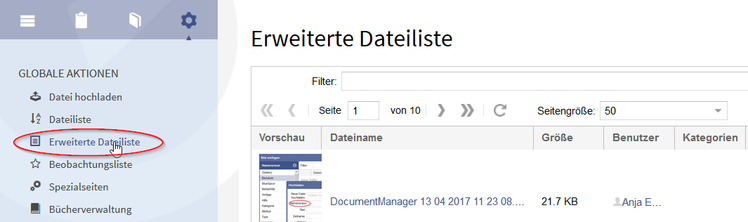
Die Datei-Liste filtern und sortieren
-
Über die Eingabefelder der gesamten Liste
Filter: Die Zeichenfolge, die hier eingegeben wird, wird im Dateiname gesucht.
Namensraum: Hier kann man festlegen, auf welchen Namensraum man die anzuzeigenden Dateien eingrenzen
möchte. Die Zuordnung zu den Namensräumen erfolgt über den Einfügen-Dialog (siehe unten).

-
Über das Dropdown-Menü der Tabellenspalten
Die Dateien können auch anhand der einzelnen Spalten gefiltert oder sortiert werden. Bewegen Sie dazu die Maus über die Spaltenbeschriftung. Über den erscheinenden Pfeil können Sie das Menü aufklappen und entweder die Spalte sortieren oder filtern lassen.
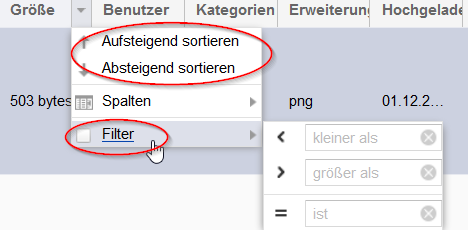
Die gewünschten Spalten in der Liste anzeigen bzw. ausblenden
Die Informationen zu den angezeigten Dateien werden über bestimmte Spalten angezeigt, die der User nach Belieben ein-bzw. ausblenden kann, indem die gewünschten Spalten im Dropdown-Menü an- oder ausgekickt werden.
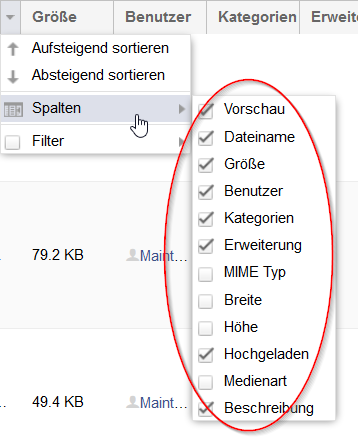
Folgende Informationen zu den hochgeladenen Dateien sind unter anderem über die Spaltenansicht verfügbar:
Vorschau: Falls es sich um eine Bilddatei handelt, wird eine kleine Version des Images angezeigt. Bei anderen Dateitypen erscheint das Icon des jeweiligen Formats.
Dateiname: Hier erscheint der vom User beim Hochladen ausgewählte Dateiname mit einem Link zum jeweiligen Datei-Artikel im Wiki.
Größe der Datei in Bytes.
Benutzer, der die Datei hochgeladen hat.
Kategorien, die der Datei zugeordnet wurden.
Erweiterung: Damit ist das Dateiformat gemeint, unter dem die Datei abgespeichert wurde, z. B. .png oder .pdf
Hochgeladen zeigt das Datum an, an dem die Datei hochgeladen wurde.
 |
Wenn Sie mit STRG + Rechte Maustaste auf eine gelistete Datei klicken, erhalten Sie mehrere Optionen zur Bearbeitung. So können Sie diese z.B. verschieben oder löschen. |
Namensraumzuordnung[Bearbeiten | Quelltext bearbeiten]
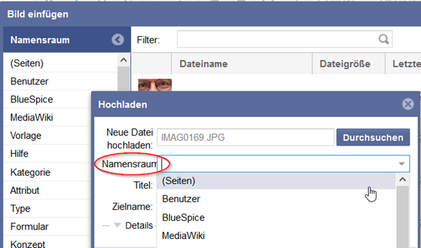
Zusammen mit der standardmäßig in BlueSpice vorhandenen Kategorisierung der Dateien, ermöglicht diese Funktion eine strukturierte Ablage der Dokumente und Bilder. Außerdem bildet die Namensraumzuordnung auch die Basis für die differenzierte Vergabe von Rechten.
Wenn Sie im Editor eine Datei oder ein Bild hochladen, enthält der Dialog nun ein zusätzliches Eingabefeld, indem Sie die Datei einem Namensraum zuweisen können.
Demenstprechend können Sie beim Einfügen der Datei an der linken Seite einen Namensraum auswählen, in dem die einzufügende Datei abgelegt wurde.
Woraus besteht DocumentManager?[Bearbeiten | Quelltext bearbeiten]
DocumentManager in der BlueSpice pro besteht aus folgenden Erweiterungen:
- ExtendedFileList: die Verwaltungsoberfläche zeigt alle hochgeladenen Dateien in Listenform an.
- NSFileRepo: die Dateien lassen sich einem Namensraum zuordnen.
- NSFileRepoConnect: Hilfserweiterung zu NSFileRepo.
Mit diesen Erweiterungen können Sie bereits die Erweiterte Dateiliste - also die Verwaltungsoberfläche für Dateien - und die Namensraumzuordnung in Ihrem Wiki nutzen.
Die technische Basis des DocumentManagers setzt sich jedoch aus zwei Bereichen zusammen:
- Das eine sind oben genannte Erweiterungen, die für die Funktionalität sorgen,
- das andere ist die Anbindung an Office und die Filestruktur, genannt WebDAVConnect.
In BlueSpice pro Subskriptionen (außer Starter) sind (nur) die Erweiterungen enthalten. Damit kann die Verwaltungsoberfläche für Dateien und deren Namensraumzuordnung bereits genutzt werden. WebDAVConnect - die zusätzliche Anbindung an die Filestruktur und an Office - kann jederzeit hinzugebucht werden.
Für den Einsatz des DocumentManagers im vollen Funktionsumfang empfehlen wir daher:
- die zusätzliche Einrichtung von WebDAVConnect und
- die zusätzliche Anbindung an das Single Sign-on. Dafür kann das Paket Comfort Sign-on gebucht werden.
Für BlueSpice pro Subskriptionskunden bieten wir einen speziellen vergünstigten Kombinationspreis für beide Anbindungen.
|
Die BlueSpice Erweiterung DocumentManager ist Teil von BlueSpice pro. Sie kann auch als Einzelerweiterung (inklusive WebDAVConnect) erworben werden. |
{{Box_Veraltet}}

            {{BSExtensionInfobox

        |desc=bietet eine übersichtliche Oberfläche für alle im Wiki hochgeladenen Dateien und erleichtert die Verwaltung und Bearbeitung dieser Dokumente.

        |status=stable

        |developer=HalloWelt

        |type=MediaWiki

        |edition=BlueSpice pro

        |category=Administration

        }}

        __TOC__


        == Beschreibung ==


            == Nutzung / Funktionen ==


            == Technische Information ==


            === Konfiguration ===


            === Rechte (Berechtigungen) ===


            === Anforderungen ===


            DocumentManager benötigt [[BlueSpiceFoundation]].


            == Bedienungsanleitung ==


            ==Nutzung / Funktionen==


            ==Technische Information==


            ===Konfiguration===


            ===Rechte (Berechtigungen)===


            ===Anforderungen===


            DocumentManager benötigt [[Referenz:BlueSpiceFoundation|BlueSpiceFoundation]].


            ==Bedienungsanleitung==


        Für eine detaillierte Beschreibung und Verwendung besuchen Sie bitte unser [[Handbuch:Erweiterung/DocumentManager|Benutzerhandbuch]].


        == Versuchen Sie es kostenlos mit unserem BlueSpice ==

        [https://de.demo.bluespice.com/wiki/Hauptseite BlueSpice Demo.]


        ==Zusammenfassung==

        Das Erweiterungspaket '''DocumentManager '''für BlueSpice bietet eine übersichtliche Oberfläche für alle im Wiki hochgeladenen Dateien und erleichtert die Verwaltung und Bearbeitung dieser Dokumente.


        ==Auf einen Blick: Vorteile==


        *

            *Hochgeladene Dateien direkt Namensräumen zuordnen und so deren Zugriffsberechtigungen steuern

        * Artikel und Dateien strukturiert im eigenem Filesystem im Wiki verwalten

        * Dateien einfach in einer filter- und sortierbaren Liste suchen und verwalten

        * Office-Dokumente einfach aus dem Wiki heraus öffnen, bearbeiten und wieder im Wiki speichern (durch WebDAV connect)


        ==Wie nutze ich DocumentManager?==

        DocumentManager ist eine Sammlung von mehreren Erweiterungen, die den Usern des Wikis den Umgang mit hochgeladenen Dateien erleichtert. Er wird an mehreren Stellen im Wiki genutzt.


        ===Erweiterte Dateiliste===

        Über die Erweiterte Dateiliste erhätl der User eine gute Übersicht über alle hochgeladenen Dateien, die er sich dann nach Belieben nach ausgewählten Kriterien anzeigen lassen kann.


        Man erreicht die Menüoption "Erweiterte Dateiliste" über den Reiter "Globale Aktionen" der Hauptnavigation.


        : [[Datei:DocumentManager_13_04_2017_11_36_00.png|748x222px]]


        '''Die Datei-Liste filtern und sortieren'''


        * Über die Eingabefelder der gesamten Liste<br /><br />'''Filter:''' Die Zeichenfolge, die hier eingegeben wird, wird im Dateiname gesucht.<br />'''Namensraum:''' Hier kann man festlegen, auf welchen Namensraum man die anzuzeigenden Dateien eingrenzen <br />möchte. Die Zuordnung zu den Namensräumen erfolgt über den Einfügen-Dialog (siehe unten).


        : [[Datei:DocumentManager_13_04_2017_10_41_35.png]]


        *

            *Über das Dropdown-Menü der Tabellenspalten<br /><br />Die Dateien können auch anhand der einzelnen Spalten gefiltert oder sortiert werden. Bewegen Sie dazu die Maus über die Spaltenbeschriftung. Über den erscheinenden Pfeil können Sie das Menü aufklappen und entweder die Spalte sortieren oder filtern lassen.


            : :[[Datei:DocumentManager_13_04_2017_10_51_47.png]]


        '''Die gewünschten Spalten in der Liste anzeigen bzw. ausblenden'''


        Die Informationen zu den angezeigten Dateien werden über bestimmte Spalten angezeigt, die der User nach Belieben ein-bzw. ausblenden kann, indem die gewünschten Spalten im Dropdown-Menü an- oder ausgekickt werden.


            : :[[Datei:DocumentManager_13_04_2017_10_50_42.png]]


        Folgende Informationen zu den hochgeladenen Da<span style="color: #000000;">teien sind unt</span>er anderem über die Spaltenansicht verfügbar:


        '''Vorschau:''' Falls es sich um eine Bilddatei handelt, wird eine kleine Version des Images angezeigt. Bei anderen Dateitypen erscheint das Icon des jeweiligen Formats.


        '''Dateiname: '''Hier erscheint der vom User beim Hochladen ausgewählte Dateiname mit einem Link zum jeweiligen Datei-Artikel im Wiki.


        '''Größe '''der Datei in Bytes.


        '''Benutzer, '''der die Datei hochgeladen hat.


        '''Kategorien''', die der Datei zugeordnet wurden.


        '''Erweiterung''': Damit ist das Dateiformat gemeint, unter dem die Datei abgespeichert wurde, z. B. .png oder .pdf


        '''Hochgeladen '''zeigt das Datum an, an dem die Datei hochgeladen wurde.


        {| style="height: 74px;" width="717"

        |-

        ||[[Datei:DocumentManager_13_04_2017_11_07_15.png|42x42px]]

        ||<span style="font-size: 11pt;">Wenn Sie mit '''STRG + Rechte Maustaste''' auf eine gelistete Datei klicken, erhalten Sie mehrere Optionen zur Bearbeitung. So können Sie diese z.B. verschieben oder löschen.</span>

        |}


        ===Namensraumzuordnung===

        Zusammen mit der standardmäßig in BlueSpice vorhandenen Kategorisierung der Dateien, ermöglicht diese Funktion eine strukturierte Ablage der Dokumente und Bilder. Außerdem bildet die Namensraumzuordnung auch die Basis für die differenzierte Vergabe von Rechten.


        Wenn Sie im Editor eine Datei oder ein Bild hochladen, enthält der Dialog nun ein zusätzliches Eingabefeld, indem Sie die Datei einem Namensraum zuweisen können.


        Demenstprechend können Sie beim Einfügen der Datei an der linken Seite einen Namensraum auswählen, in dem die einzufügende Datei abgelegt wurde.


            : :[[Datei:DocumentManager_13_04_2017_11_51_09.png|421x248px]]


        ==Woraus besteht DocumentManager?==

        '''DocumentManager''' in der '''BlueSpice pro''' besteht aus folgenden Erweiterungen:


        * '''ExtendedFileList:''' die Verwaltungsoberfläche zeigt alle hochgeladenen Dateien in Listenform an.

        * '''NSFileRepo:''' die Dateien lassen sich einem Namensraum zuordnen.

        * '''NSFileRepoConnect:''' Hilfserweiterung zu NSFileRepo.


        Mit diesen Erweiterungen können Sie bereits die '''Erweiterte Dateiliste''' - also die Verwaltungsoberfläche für Dateien - und die '''Namensraumzuordnung''' in Ihrem Wiki nutzen.


        <br /> Die technische Basis des DocumentManagers setzt sich jedoch aus zwei Bereichen zusammen:


        * Das eine sind oben genannte Erweiterungen, die für die Funktionalität sorgen,

        * das andere ist die Anbindung an Office und die Filestruktur, genannt '''WebDAVConnect'''.


        <br /> In '''BlueSpice pro '''Subskriptionen (außer Starter) sind (nur) die Erweiterungen enthalten. Damit kann die Verwaltungsoberfläche für Dateien und deren Namensraumzuordnung bereits genutzt werden. '''WebDAVConnect''' - die zusätzliche Anbindung an die Filestruktur und an Office - kann jederzeit hinzugebucht werden.


        Für den Einsatz des DocumentManagers im vollen Funktionsumfang empfehlen wir daher:


        * die zusätzliche Einrichtung von '''WebDAVConnect''' und

        * die zusätzliche Anbindung an das Single Sign-on. Dafür kann das Paket '''Comfort Sign-on '''gebucht werden.


        <br /> Für BlueSpice pro Subskriptionskunden bieten wir einen speziellen vergünstigten Kombinationspreis für beide Anbindungen.


        {| style="border: 1px solid #98A7C4; background-color: #ffffff; border-left: 20px solid #98A7C4; margin-bottom: 0.4em; margin-left: auto; margin-right: auto; width: 100%;" border="0" cellspacing="2" cellpadding="5" border="0"


        |-

        ||

        Die BlueSpice Erweiterung '''DocumentManager''' ist Teil von [[BlueSpice pro]].


        Sie kann auch als Einzelerweiterung (inklusive WebDAVConnect) erworben werden.


            |}


            [[Kategorie:BlueSpice pro]]


            [[Kategorie:

            |}


[[Kategorie:Extension]]| (4 dazwischenliegende Versionen von 3 Benutzern werden nicht angezeigt) | |||
| Zeile 1: | Zeile 1: | ||
| + | {{Box_Veraltet}} | ||
{{BSExtensionInfobox | {{BSExtensionInfobox | ||
|desc=bietet eine übersichtliche Oberfläche für alle im Wiki hochgeladenen Dateien und erleichtert die Verwaltung und Bearbeitung dieser Dokumente. | |desc=bietet eine übersichtliche Oberfläche für alle im Wiki hochgeladenen Dateien und erleichtert die Verwaltung und Bearbeitung dieser Dokumente. | ||
| Zeile 9: | Zeile 10: | ||
__TOC__ | __TOC__ | ||
| − | == Beschreibung == | + | ==Beschreibung== |
| − | == Nutzung / Funktionen == | + | ==Nutzung / Funktionen== |
| − | == Technische Information == | + | ==Technische Information== |
| − | === Konfiguration === | + | ===Konfiguration=== |
| − | === Rechte (Berechtigungen) === | + | ===Rechte (Berechtigungen)=== |
| − | === Anforderungen === | + | ===Anforderungen=== |
| − | DocumentManager benötigt [[BlueSpiceFoundation]]. | + | DocumentManager benötigt [[Referenz:BlueSpiceFoundation|BlueSpiceFoundation]]. |
| − | == Bedienungsanleitung == | + | ==Bedienungsanleitung== |
Für eine detaillierte Beschreibung und Verwendung besuchen Sie bitte unser [[Handbuch:Erweiterung/DocumentManager|Benutzerhandbuch]]. | Für eine detaillierte Beschreibung und Verwendung besuchen Sie bitte unser [[Handbuch:Erweiterung/DocumentManager|Benutzerhandbuch]]. | ||
| − | == Versuchen Sie es kostenlos mit unserem BlueSpice == | + | ==Versuchen Sie es kostenlos mit unserem BlueSpice== |
[https://de.demo.bluespice.com/wiki/Hauptseite BlueSpice Demo.] | [https://de.demo.bluespice.com/wiki/Hauptseite BlueSpice Demo.] | ||
| Zeile 33: | Zeile 34: | ||
==Zusammenfassung== | ==Zusammenfassung== | ||
Das Erweiterungspaket '''DocumentManager '''für BlueSpice bietet eine übersichtliche Oberfläche für alle im Wiki hochgeladenen Dateien und erleichtert die Verwaltung und Bearbeitung dieser Dokumente. | Das Erweiterungspaket '''DocumentManager '''für BlueSpice bietet eine übersichtliche Oberfläche für alle im Wiki hochgeladenen Dateien und erleichtert die Verwaltung und Bearbeitung dieser Dokumente. | ||
| − | |||
==Auf einen Blick: Vorteile== | ==Auf einen Blick: Vorteile== | ||
| − | |||
| − | |||
| − | |||
| − | |||
| + | *Hochgeladene Dateien direkt Namensräumen zuordnen und so deren Zugriffsberechtigungen steuern | ||
| + | *Artikel und Dateien strukturiert im eigenem Filesystem im Wiki verwalten | ||
| + | *Dateien einfach in einer filter- und sortierbaren Liste suchen und verwalten | ||
| + | *Office-Dokumente einfach aus dem Wiki heraus öffnen, bearbeiten und wieder im Wiki speichern (durch WebDAV connect) | ||
| Zeile 52: | Zeile 52: | ||
Man erreicht die Menüoption "Erweiterte Dateiliste" über den Reiter "Globale Aktionen" der Hauptnavigation. | Man erreicht die Menüoption "Erweiterte Dateiliste" über den Reiter "Globale Aktionen" der Hauptnavigation. | ||
| − | : [[Datei:DocumentManager_13_04_2017_11_36_00.png|748x222px]] | + | :[[Datei:DocumentManager_13_04_2017_11_36_00.png|748x222px]] |
| + | |||
'''Die Datei-Liste filtern und sortieren''' | '''Die Datei-Liste filtern und sortieren''' | ||
| − | * Über die Eingabefelder der gesamten Liste<br /><br />'''Filter:''' Die Zeichenfolge, die hier eingegeben wird, wird im Dateiname gesucht.<br />'''Namensraum:''' Hier kann man festlegen, auf welchen Namensraum man die anzuzeigenden Dateien eingrenzen <br />möchte. Die Zuordnung zu den Namensräumen erfolgt über den Einfügen-Dialog (siehe unten). | + | *Über die Eingabefelder der gesamten Liste<br /><br />'''Filter:''' Die Zeichenfolge, die hier eingegeben wird, wird im Dateiname gesucht.<br />'''Namensraum:''' Hier kann man festlegen, auf welchen Namensraum man die anzuzeigenden Dateien eingrenzen <br />möchte. Die Zuordnung zu den Namensräumen erfolgt über den Einfügen-Dialog (siehe unten). |
| + | |||
| + | :[[Datei:DocumentManager_13_04_2017_10_41_35.png]] | ||
| − | + | *Über das Dropdown-Menü der Tabellenspalten<br /><br />Die Dateien können auch anhand der einzelnen Spalten gefiltert oder sortiert werden. Bewegen Sie dazu die Maus über die Spaltenbeschriftung. Über den erscheinenden Pfeil können Sie das Menü aufklappen und entweder die Spalte sortieren oder filtern lassen. | |
| − | * Über das Dropdown-Menü der Tabellenspalten<br /><br />Die Dateien können auch anhand der einzelnen Spalten gefiltert oder sortiert werden. Bewegen Sie dazu die Maus über die Spaltenbeschriftung. Über den erscheinenden Pfeil können Sie das Menü aufklappen und entweder die Spalte sortieren oder filtern lassen. | ||
| + | :[[Datei:DocumentManager_13_04_2017_10_51_47.png]] | ||
| − | |||
'''Die gewünschten Spalten in der Liste anzeigen bzw. ausblenden''' | '''Die gewünschten Spalten in der Liste anzeigen bzw. ausblenden''' | ||
| Zeile 68: | Zeile 70: | ||
| + | :[[Datei:DocumentManager_13_04_2017_10_50_42.png]] | ||
| − | + | Folgende Informationen zu den hochgeladenen Da<span style="color: #000000">teien sind unt</span>er anderem über die Spaltenansicht verfügbar: | |
| − | Folgende Informationen zu den hochgeladenen Da<span style="color: #000000 | ||
'''Vorschau:''' Falls es sich um eine Bilddatei handelt, wird eine kleine Version des Images angezeigt. Bei anderen Dateitypen erscheint das Icon des jeweiligen Formats. | '''Vorschau:''' Falls es sich um eine Bilddatei handelt, wird eine kleine Version des Images angezeigt. Bei anderen Dateitypen erscheint das Icon des jeweiligen Formats. | ||
| Zeile 85: | Zeile 87: | ||
'''Hochgeladen '''zeigt das Datum an, an dem die Datei hochgeladen wurde. | '''Hochgeladen '''zeigt das Datum an, an dem die Datei hochgeladen wurde. | ||
| − | |||
| Zeile 102: | Zeile 103: | ||
| − | + | :[[Datei:DocumentManager_13_04_2017_11_51_09.png|421x248px]] | |
| − | : [[Datei:DocumentManager_13_04_2017_11_51_09.png|421x248px]] | ||
==Woraus besteht DocumentManager?== | ==Woraus besteht DocumentManager?== | ||
'''DocumentManager''' in der '''BlueSpice pro''' besteht aus folgenden Erweiterungen: | '''DocumentManager''' in der '''BlueSpice pro''' besteht aus folgenden Erweiterungen: | ||
| − | * '''ExtendedFileList:''' die Verwaltungsoberfläche zeigt alle hochgeladenen Dateien in Listenform an. | + | *'''ExtendedFileList:''' die Verwaltungsoberfläche zeigt alle hochgeladenen Dateien in Listenform an. |
| − | * '''NSFileRepo:''' die Dateien lassen sich einem Namensraum zuordnen. | + | *'''NSFileRepo:''' die Dateien lassen sich einem Namensraum zuordnen. |
| − | * '''NSFileRepoConnect:''' Hilfserweiterung zu NSFileRepo. | + | *'''NSFileRepoConnect:''' Hilfserweiterung zu NSFileRepo. |
Mit diesen Erweiterungen können Sie bereits die '''Erweiterte Dateiliste''' - also die Verwaltungsoberfläche für Dateien - und die '''Namensraumzuordnung''' in Ihrem Wiki nutzen. | Mit diesen Erweiterungen können Sie bereits die '''Erweiterte Dateiliste''' - also die Verwaltungsoberfläche für Dateien - und die '''Namensraumzuordnung''' in Ihrem Wiki nutzen. | ||
| Zeile 116: | Zeile 116: | ||
<br /> Die technische Basis des DocumentManagers setzt sich jedoch aus zwei Bereichen zusammen: | <br /> Die technische Basis des DocumentManagers setzt sich jedoch aus zwei Bereichen zusammen: | ||
| − | * Das eine sind oben genannte Erweiterungen, die für die Funktionalität sorgen, | + | *Das eine sind oben genannte Erweiterungen, die für die Funktionalität sorgen, |
| − | * das andere ist die Anbindung an Office und die Filestruktur, genannt '''WebDAVConnect'''. | + | *das andere ist die Anbindung an Office und die Filestruktur, genannt '''WebDAVConnect'''. |
<br /> In '''BlueSpice pro '''Subskriptionen (außer Starter) sind (nur) die Erweiterungen enthalten. Damit kann die Verwaltungsoberfläche für Dateien und deren Namensraumzuordnung bereits genutzt werden. '''WebDAVConnect''' - die zusätzliche Anbindung an die Filestruktur und an Office - kann jederzeit hinzugebucht werden. | <br /> In '''BlueSpice pro '''Subskriptionen (außer Starter) sind (nur) die Erweiterungen enthalten. Damit kann die Verwaltungsoberfläche für Dateien und deren Namensraumzuordnung bereits genutzt werden. '''WebDAVConnect''' - die zusätzliche Anbindung an die Filestruktur und an Office - kann jederzeit hinzugebucht werden. | ||
| Zeile 123: | Zeile 123: | ||
Für den Einsatz des DocumentManagers im vollen Funktionsumfang empfehlen wir daher: | Für den Einsatz des DocumentManagers im vollen Funktionsumfang empfehlen wir daher: | ||
| − | * die zusätzliche Einrichtung von '''WebDAVConnect''' und | + | *die zusätzliche Einrichtung von '''WebDAVConnect''' und |
| − | * die zusätzliche Anbindung an das Single Sign-on. Dafür kann das Paket '''Comfort Sign-on '''gebucht werden. | + | *die zusätzliche Anbindung an das Single Sign-on. Dafür kann das Paket '''Comfort Sign-on '''gebucht werden. |
<br /> Für BlueSpice pro Subskriptionskunden bieten wir einen speziellen vergünstigten Kombinationspreis für beide Anbindungen. | <br /> Für BlueSpice pro Subskriptionskunden bieten wir einen speziellen vergünstigten Kombinationspreis für beide Anbindungen. | ||
| − | + | {| style="border: 1px solid #98A7C4; background-color: #ffffff; border-left: 20px solid #98A7C4; margin-bottom: 0.4em; margin-left: auto; margin-right: auto; width: 100%;" cellspacing="2" cellpadding="5" border="0" | |
| − | {| style="border: 1px solid #98A7C4; background-color: #ffffff; border-left: 20px solid #98A7C4; margin-bottom: 0.4em; margin-left: auto; margin-right: auto; width: 100%; | ||
|- | |- | ||
|| | || | ||
| − | Die BlueSpice Erweiterung '''DocumentManager''' ist Teil von [[BlueSpice pro]] | + | Die BlueSpice Erweiterung '''DocumentManager''' ist Teil von [[BlueSpice pro]]. |
|} | |} | ||
| − | |||
| − | |||
[[Kategorie:Extension]] | [[Kategorie:Extension]] | ||