Skins: Unterschied zwischen den Versionen
Klicken Sie auf ein Bild, um es zu vergrößern. Klicken Sie auf den dazugehörigen "CSS Code"-Link, um den Code für die Skin-Variation zu sehen. Die passenden BlueSpice Logos können Sie hier herunterladen: weiß, grau, duoton. Das Logo können Sie über die Konfigurationsverwaltung (Menüpunkt Benutzeroberfläche) einbinden, nachdem Sie es in ihr Wiki hochgeladen haben.
Duo-Ton[Bearbeiten | Quelltext bearbeiten]
Der Duo-Ton wird erzeugt, indem die Farben beider Top-Leisten harmonisch angepasst werden.
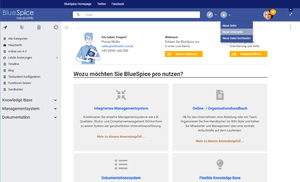
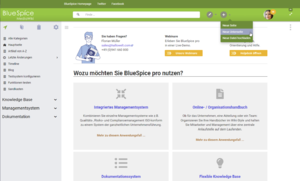
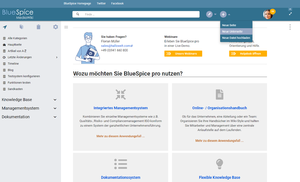
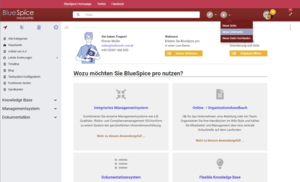
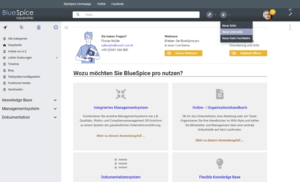
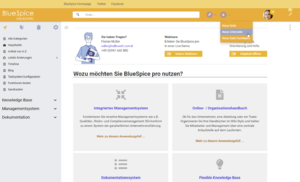
Akzentfarbe im Custom-Menü[Bearbeiten | Quelltext bearbeiten]
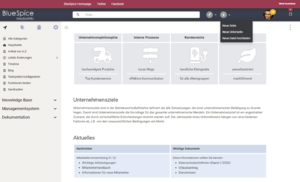
Diese Skin-Variation erlaubt eine schnelle Anpassung der dünnen Leiste des einklappbaren oberen Zusatzmenüs (Custom menu).
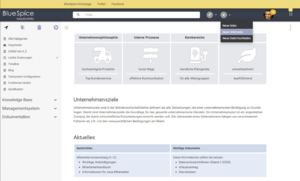
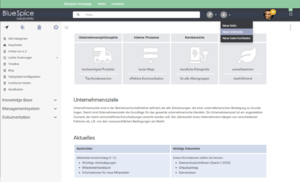
[Bearbeiten | Quelltext bearbeiten]
Die Wirkung dieser Skin-Variation kommt von der farblichen Gestaltung der Navigationsleiste.
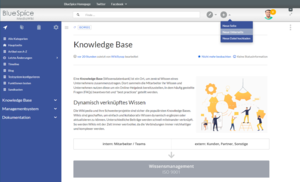
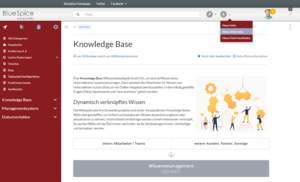
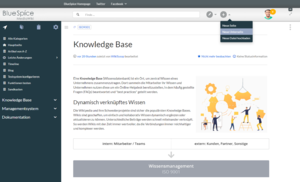
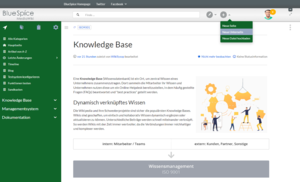



Klicken Sie auf ein Bild, um es zu vergrößern. Klicken Sie auf den dazugehörigen "CSS Code"-Link, um den Code für die Skin-Variation zu sehen.

        Die passenden BlueSpice Logos können Sie hier herunterladen: [[Medium:BlueSpice Logo v2020-weiss 150.png|weiß]], [[:Datei:BlueSpice Logo v2020-grey.png|grau]], [[Medium:BlueSpice-Logo-light.png|duoton]]. Das Logo können Sie über die [[Handbuch:Erweiterung/BlueSpiceConfigManagerBlueSpiceConfigManager#BlueSpiceFoundation|Konfigurationsverwaltung]] (Menüpunkt ''Benutzeroberfläche'') einbinden, nachdem Sie es in ihr Wiki hochgeladen haben.


        ==Duo-Ton==


        Der Duo-Ton wird erzeugt, indem die Farben beider Top-Leisten harmonisch angepasst werden.


        <div class="flexwrapper">


        <div class="shadow">[[Datei:skin-blau-DE.png|300x300px|]]<span class="time">[[Skins/blau|CSS Code]]</span>


        <br />


        </div>


        <div class="shadow">[[Datei:skin-green-DE.png|300x300px|]]<span class="time">[[Skins/green|CSS Code]]</span>


        <br />


        </div>


        <div class="shadow">[[Datei:skin-teal-DE.png|300x300px|]]<span class="time">[[Skins/teal|CSS Code]]</span>


        <br />


        </div>


        <div class="shadow">[[Datei:skin-rot-DE.png|300x300px|]]<span class="time">[[Skins/rot|CSS Code]]</span>


        </div>


        <div class="shadow">[[Datei:skin-grau-DE.png|300x300px|]]<span class="time">[[Skins/grau|CSS Code]]</span>


        </div>


        <div class="shadow">[[Datei:skin-yellow-DE.png|300x300px|]]<span class="time">[[Skins/gelb|CSS Code]]</span>


        </div>


        </div>


        ==Akzentfarbe im Custom-Menü==


        Diese Skin-Variation erlaubt eine schnelle Anpassung der dünnen Leiste des einklappbaren oberen Zusatzmenüs (Custom menu).


        <div class="flexwrapper">


        <div class="shadow">[[Datei:skin-grau-accent_custommenu-gelb-DE.png|300x300px|]]<span class="time">[[Skins/graugelb|CSS Code]]</span></div>


        <div class="shadow">[[Datei:skin-grau-accent_custommenu-mint-DE.png|300x300px|]]<span class="time">[[Skins/graumint|CSS Code]]</span>


        </div>


        <div class="shadow">[[Datei:skin-grau-accent_custommenu-rot-DE.png|300x300px|]]<span class="time">[[Skins/graurot|CSS Code]]</span>


        </div>


        </div>


        ==Farbgestaltung über Seitennavigation==


        Die Wirkung dieser Skin-Variation kommt von der farblichen Gestaltung der Navigationsleiste.


        <div class="flexwrapper">


        <div class="shadow">[[Datei:skin-navigation-blau-DE.png|300x300px|]]<span class="time">[[Skins/navigation-blau|CSS Code]]</span>


        </div>


        <div class="shadow">[[Datei:skin-navigation-rot-DE.png|300x300px|]]<span class="time">[[Skins/navigation-rot|CSS Code]]</span>


        </div>


        <div class="shadow">[[Datei:skin-navigation-black-DE.png|300x300px|]]<span class="time">[[Skins/navigation-schwarz|CSS Code]]</span>


        </div>


        <div class="shadow">[[Datei:skin-navigation-green-DE.png|300x300px|]]<span class="time">[[Skins/navigation-green|CSS Code]]</span>


        </div>


        </div>


[[Category:Anpassung]]| Zeile 1: | Zeile 1: | ||
Klicken Sie auf ein Bild, um es zu vergrößern. Klicken Sie auf den dazugehörigen "CSS Code"-Link, um den Code für die Skin-Variation zu sehen. | Klicken Sie auf ein Bild, um es zu vergrößern. Klicken Sie auf den dazugehörigen "CSS Code"-Link, um den Code für die Skin-Variation zu sehen. | ||
| − | Die passenden BlueSpice Logos können Sie hier herunterladen: [[Medium:BlueSpice Logo v2020-weiss 150.png|weiß]], [[:Datei:BlueSpice Logo v2020-grey.png|grau]], [[Medium:BlueSpice-Logo-light.png|duoton]]. Das Logo können Sie über die [[Handbuch:Erweiterung/BlueSpiceConfigManager|Konfigurationsverwaltung]] (Menüpunkt ''Benutzeroberfläche'') einbinden, nachdem Sie es in ihr Wiki hochgeladen haben. | + | Die passenden BlueSpice Logos können Sie hier herunterladen: [[Medium:BlueSpice Logo v2020-weiss 150.png|weiß]], [[:Datei:BlueSpice Logo v2020-grey.png|grau]], [[Medium:BlueSpice-Logo-light.png|duoton]]. Das Logo können Sie über die [[Handbuch:Erweiterung/BlueSpiceConfigManager#BlueSpiceFoundation|Konfigurationsverwaltung]] (Menüpunkt ''Benutzeroberfläche'') einbinden, nachdem Sie es in ihr Wiki hochgeladen haben. |
==Duo-Ton== | ==Duo-Ton== | ||