Navigation: Unterschied zwischen den Versionen
(Markierung: 2017-Quelltext-Bearbeitung) |
Die Navigationsspalte befindet sich auf der linken Seite (Sidebar). Jeder Nutzer sieht dieselben Inhalte in der Navigation (im Gegensatz zum Fokus, den jeder Nutzer personalisieren kann). Die Navigation kann an individuelle Anforderungen angepasst werden. Um Änderungen an der allgemeinen Navigation vorzunehmen, benötigem Sie allerdings Administratoren Rechte. Übrigens: in der Navigationsleiste können auch wichtige Bereiche und Portale verlinkt werden (z.B. Geschäftsbereiche oder inhaltliche Schwerpunktthemen).
Wie Sie die Navigationsleiste am oberen Ende des Bildschirms anpassen, finden Sie im Artikel TopBarMenu Customizer.
Inhalte der Navigationsleiste
Benutzer mit Adminrechten können die Navigationslinks in der Hauptnavigation anpassen. Das Ausschlaggebende Recht für die Änderung der Navigation ist editinterface.
Inhaltsverzeichnis
[Bearbeiten | Quelltext bearbeiten]
Der Quelltext der Navigationsleiste liegt auf der Seite
MediaWiki:Sidebar
Sie erreichen diese auch über Spezialseiten - MediaWiki-Systemtexte - Sidebar.
Codierung[Bearbeiten | Quelltext bearbeiten]
Wenn Sie MediaWiki:Sidebar betrachten, sehen Sie eine Auflistung. * signalisiert eine Überschrift und ** einen einzelnen Punkt.
| die Beschreibung notiert. Die eckigen Klammern werden jedoch nicht benötigt.
Beispiel:
Die Hauptnavigation ist über das Pfeil-Symbol in der Navigationsleiste zu öffnen.

                * Navigation
** Hauptseite|Hauptseite
** Spezial:Alle_Seiten|Von A bis Z
* Unternehmen
** Firma|Firma
** Technik|Technik
** Vertrieb und Marketing|Vertrieb, Marketing, Projektmangement
** Produkte und Dienstleistungen|Produkte und Dienstleistungen
** Kategorie:Organisation|Kunden und Organisationen
*

                Externe Links
** httsp://www.wikipedia.org|Wikipedia
Die Menüpunkte sind als Liste formatiert: * = Überschrift (collapsible)
** = Navigationslink
Die Syntax für Navigationslinks ist Seitenname|Beschriftung
Im Beispiel oben linkt der Menüpunkt Von A bis Z zur Seite Spezial:Alle_Seiten .
Hinweis: Es ist nicht möglich, Unterpunkte zu den Navigationslinks zu erstellen (hierarchische Navigation).
**Portal|Portal 
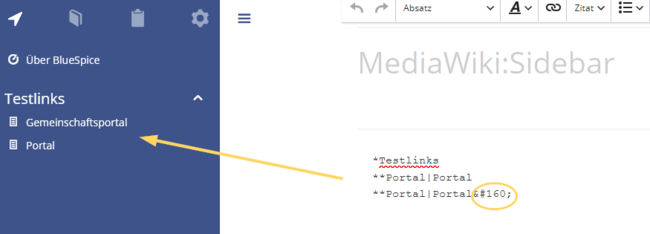
Symbole anpassen[Bearbeiten | Quelltext bearbeiten]
Die Seiten werden in der Regel per MediaWiki-Systemtextnamen angesprochen, die Hauptseite etwa mit mainpage oder die Letzten Änderungen mit recentchanges. Das heißt, die Linkadressen sind außerhalb der Seite MediaWiki:Sidebar auf einer eigenen Seite im Namensraum MediaWiki notiert.
Der wirklichen Links liegen dann zum Beispiel auf der Seite MediaWiki:Mainpage oder auf einer Seite MediaWiki:Recentchanges-url.
Der Hintergrund dieser Regelung im MediaWiki ist nicht ganz klar. Wahrscheinlich geht es um eine Konvention für die Vereinfachung der Internationalisierung.
BeispielSie können den Navigationslinks individuelle Symbole zuweisen, indem Sie das Styling mittels CSS anpassen. Nehmen wir an, Sie haben einen Link Video-Tutorials. Das Standardsymbol für Navigationslinks ist ein Seitensymbol.
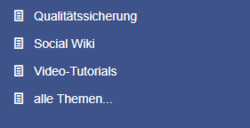
Um das Symbol anzupassen:
- Öffnen Sie die Seite MediaWiki:Common.css im Bearbeitungsmodus.
- Fügen Sie folgende Zeilen am Ende der Seite hinzu und speichern Sie sie ab.
                #n-Video-Tutorials > i:nth-child(1)::before {
    content: '\e90e';
    font-family: 'entypo';
}
Das Symbol wird nun als Augensymbol dargestellt.
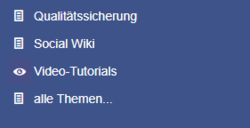
Damit die Änderung sichtbar wird, ist in der Regel ein Leeren des Browser-Caches notwendig. Sollte das angepasste Symbol nicht angezeigt werden, nachdem Sie den Browser-Cache geleert haben, folgen Sie der Anleitung Navigationslinks mit Sonderzeichen.
[Bearbeiten | Quelltext bearbeiten]
Zufälliger Artikel als Unterpunkt von Navigation:
Um einen Link zur Spezialseite zufälliger Artikel in die Navigationsleiste setzen, müssen Sie zunächst nachsehen wie der MediaWiki-Systemtext heißt, in diesem Fall randompage. Um nun einen Unterpunkt zu machen, gehen Sie wie bei einer Liste vor und setzen * bzw. ** an der jeweiligen Stelle und fügen dann randompage ein, danach fehlt nur noch eine Beschreibung, die nach dem | eingefügt wird, z.B. |Zufälliger Artikel.
Ihr Unterpunkt Zufälliger Artikel könnte z.B. so aussehen:
** randompage|Zufälliger Artikel
Bei der Verwendung von Sonderzeichen kann es zu Schwierigkeiten kommen, da diese im HTML-Code der Browser-Seite umgewandelt werden. In diesem Fall klicken Sie mit der rechten Maustaste auf den entsprechenden Eintrag und wählen Sie, abhängig vom verwendeten Browser, "Untersuchen" aus.
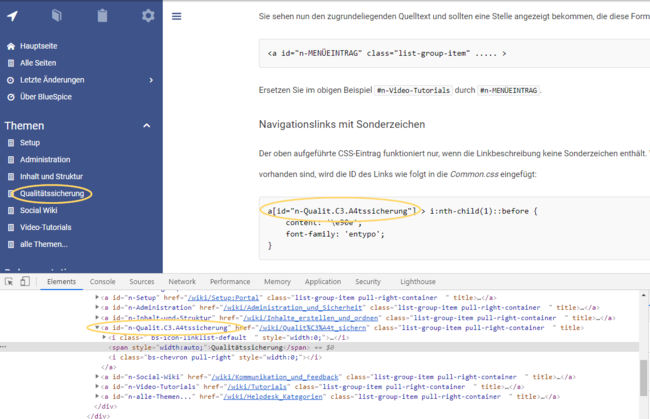


<a id="n-MENÜEINTRAG" class="list-group-item" ..... >
Wenn Sie zum Beispiel die Linkbeschreibung Qualitätssicherung mit dem Augensymbol darstellen wollen, kopieren Sie den Wert aus #n-MENÜEINTRAG wie folgt in die Common.css eingefügt:
                a[id="n-Qualit.C3.A4tssicherung"] > i:nth-child(1)::before {
    content: '\e90e';
    font-family: 'entypo';
}
Nach dem Speichern von Common.css und dem erneuten Laden der Seite (über Tastaturtaste F5) wird Ihnen nun das gewünschte Symbol angezeigt.
Verfügbare Symbole[Bearbeiten | Quelltext bearbeiten]
Sie können den Navigationspunkten ab der version BlueSpice 2.22.0 Icons zuweisen. Dazu gehen Sie folgendermaßen vor:
-
Gehen Sie auf die Spezialseite
Spezial:Hochladen. Laden Sie hier die Icons hoch, die Sie verwenden möchten. Beachten Sie: Das Icon sollte eine Größe von 24px x 24px haben, um ideal dargestellt werden zu können. Als Formate sind .jpg und .png möglich. -
Rufen Sie die Seite
MediaWiki:Sidebarauf und setzen Sie hinter den Menüpunkt eine Pipe (gerader Striche)|und schreiben dahinter den Dateinamen des Icons. Achtung: nur den Dateinamen mit der Formatendung, das "Datei:" wie es sonst bei Einfügen von Bildern im Wikicode üblich ist, kann weggelassen werden. Speichern Sie danach die Seite ab.
* recentchanges-url|recentchanges|Icon-letzte_Aenderungen.png
- Aktualisieren Sie die Seite mit F5, dann sollten Ihre eingefügten icons vor den entsprechenden Menüpunkten erscheinen
Alle verfügbaren Symbole können Sie auf der Seite w/extensions/BlueSpiceFoundation/resources/bs.icons.php Ihres Wikis einsehen. Hier finden Sie die Übersicht der in diesem Wiki verfügbaren Symbole.
In der oberen Zeile können Sie sich durch verschiedene Schriftarten klicken, darunter finden Sie die Icons mit den zugehörigen Zeichenschlüsseln. In MediaWiki:Common.css müssen Sie die Einträge font-family (Schriftart) und content (Zeichenschlüssel) entsprechend anpassen.
[Bearbeiten | Quelltext bearbeiten]
Es ist möglich, Navigationselemente nur für bestimmte Benutzergruppen anzuzeigen. Beachten Sie, dass innerhalb dieser Funktion der Trennstrich (|) zwischen Seitenname und Bezeichnung als{{!}} maskiert werden muss.
                    {#ifingroup:sysop,widgeteditor |
*Test2
**somepage{{!}}Some page
|}}
[Bearbeiten | Quelltext bearbeiten]
In mehrsprachigen Wikis sollen natürlich nicht nur die Inhalte, sondern auch die Navigation in unterschiedlichen Sprachen verfügbar sein. Um einen neuen Navigationspunkt in MediaWiki anzulegen, benötigen Sie deshalb immer zwei Seiten, auf die die Navigation zurückgreift:
- Zum einen eine Seite, die den Link auf die Zielseite enthält
- Zum anderen eine Seite, die den Alias Namen, der in der Navigation auftauschen soll enthält
Spracheinstellungen unterstützen[Bearbeiten | Quelltext bearbeiten]
Sie wollen den Menüpunkt "User manual" anlegen und Ihr Wiki hat als Hauptsprache Englisch.1. Legen Sie eine Seite im MediaWiki Namensraum an, die den Menüpunkt widerspiegelt z.B.
MediaWiki:User_manual
Auf dieser Seite gehen Sie auf Bearbeiten und tragen dort den Alias Namen ein, der nachher in der Navigation erscheinen soll, z.B. "User Manual". Speichern Sie die Seite ab.
2. Legen Sie eine Seite im MediaWiki Namensraum an, die später den Link enthält. Achtung verwenden Sie denselben Namen wie den vorher angelegten Alias!
MediaWiki:User_manual-url
Auf dieser Seite gehen Sie auf Bearbeiten und tragen dort das Linkziel (d.h. einen Seitenlink) ein. Der Link erscheint später unter dem Alias in der Navigation, z.B. "UserManual". Achtung auf dieser Seite wird der Link ohne eckige Klammern eingetragen! Speichern Sie die Seite ab.
3. Gehen Sie auf die MediaWiki Seite, die für die Navigation verantwortlich ist (Beschreibung s.o.). Hier unter "MediaWiki:Sidebar" tragen Sie nun den neuen Link ein:
* User manual-url|User manual
Dann erscheint in der Navigation der Aliasname und der Link, den Sie vorher auf den beiden Unterseiten eingetragen haben.
Nun möchten Sie die deutsche Entsprechung der Navigation erstellen:
1. Legen Sie die (z.B. deutsche) Unterseite zu der vorher erstellten Alias Seite an:
MediaWiki:User_manual/de
Tragen Sie hier den deutschen Aliasnamen ein: "Nutzerhandbuch"
2. Legen Sie die Unterseite (z.B. deutsche) Unterseite zu der vorher erstellten Linkseite an:
MediaWiki:User_manual-url/de
Hinterlegen Sie hier den entsprechenden Link auf die deutschsprachige Seite. Achtung, auch hier nur die Zielseite ohne eckige Klammern eintragen. Kommt nun ein deutschsprachiger Nutzer auf ihr Wiki, sieht er in der Naviagtion "Nutzerhandbuch" und wird auf die deutsche Seite geleitet, während der englischsprachige Nutzer "User Manual" sieht und auf die englischsprachige Seite weitergeleitet wird.
Zusammenfassend: Um einen Link in der Navigation in zwei Sprachen zu hinterlegen, müssen vier neue Seiten erstellt werden und ein Link auf der Seite
MediaWiki:Sidebar hinterlegt werden.
Portal anlegen[Bearbeiten | Quelltext bearbeiten]
Wenn Sie in der Navigationsleiste ein neues Portal anlegen wollen, geben Sie einfach das Linkziel ein: Linkziel|Beschriftung.
Achtung: portal-url|Themenportale greift immer auf das selbe Portal zu.
Weblinks[Bearbeiten | Quelltext bearbeiten]
Wenn Sie sicherstellen möchten, dass Ihre Menüpunkte in der Sprache angezeigt werden, die ein Benutzer unter Einstellungen festgelegt hat, müssen Sie für jeden Menüpunkt eine separate Nachrichtenseite bereitstellen. Diese Nachrichtenseiten müssen sich im Namensraum MediaWiki befinden. Da BlueSpice Englisch und Deutsch (sowohl de als auch de-formal) unterstützt, benötigen Sie drei Sprachseiten für jeden Menüpunkt in der Seitenleiste.
Im folgenden Beispiel erstellen wir einen Menüpunkt namens Quality assurance für ein Wiki mit Hauptsprache Englisch. Ein Benutzer, der in seinen Einstellungen Deutsch (de) oder formales Deutsch (de-formal) angegeben hat, sollte stattdessen die Beschriftung Qualitätssicherung sehen.
Um die Beschriftungen in den Sprachversionen EN, DE und DE-formal zu erstellen:
- Erstellen oder bearbeiten Sie die Seite MediaWiki:QA und fügen Sie die englische Beschriftung hinzu (Quality assurance). Speichern Sie die Seite.
- Erstellen oder bearbeiten Sie die Seite MediaWiki:QA/de und fügen Sie die deutsche Beschriftung hinzu (Qualitätssicherung). Speichern Sie die Seite.
- Erstellen oder bearbeiten Sie die Seite MediaWiki:QA/de-formal und fügen Sie die deutsche Beschriftung (Qualitätssicherung). Speichern Sie die Seite.
-
Erstellen Sie den Link auf der Seite MediaWiki:Sidebar:
**About_quality_assurance|QAHiermit wird in der Hauptnavigation ein Link zur Seite About Quality Assurance erstellt und die Beschriftung angezeigt, die sich auf den Nachrichtenseiten in verschiedenen Sprachen befindet. Um die Sprachen zu testen, gehen Sie in Ihrem Benutzerprofilmenü zu Einstellungen> Benutzerdaten. Stellen Sie im Abschnitt Sprache die Sprache von Englisch auf Deutsch oder umgekehrt ein und speichern Sie die Einstellung. Die Sprache des Navigationslinks wird jetzt in der entsprechenden Sprache angezeigt.
[Bearbeiten | Quelltext bearbeiten]
Wichtig! Diese Anleitung gilt nicht in einer Farmumgebung bzw. in getrennten Sprachwikis. Diese Anleitung benutzen Sie nur, wenn Sie Sprachen über Unterseiten pflegen.
Hinweis: Um zu vermeiden, dass unterschiedliche Navigationsseiten für formales (de-formal) und informales Deutsch (de) eingerichtet werden müssen, können Sie eine Richtlinie erstellen, welche Spracheinstellung von Ihren Benutzern verwendet werden soll.
Im vorherigen Abschnitt haben wir die Beschriftungen bereits erstellt, wenn ein Benutzer die Sprache wechselt. Jetzt müssen wir auch verschiedene Linkziele für diese Seiten erstellen. Wenn die Hauptsprache Englisch ist und die Seite About quality assurance heißt, können die Übersetzungen auf Unterseiten gefunden werden. Die deutsche Version befindet sich beispielsweise unter About quality assurance/de.
So erstellen Sie die Linkziele zu den Sprachversionen der Seite:
- Erstellen oder bearbeiten Sie die Seite MediaWiki:QA-url und fügen Sie den Link zur englischen Seite About quality assurance hinzu. Der Link wird ohne Klammern im Klartext eingegeben. Speichern Sie die Seite.
- Erstellen oder bearbeiten Sie die Seite MediaWiki:QA-url/de und fügen Sie den Text für die deutsche Seite hinzu (About quality assurance/de). Der Link wird ohne Klammern im Klartext eingegeben. Speichern Sie die Seite.
- Erstellen oder bearbeiten Sie die Seite MediaWiki:QA-url/de-formal und fügen Sie den Text für die deutsche Seite hinzu ( About quality assurance/de-formal). Der Link wird ohne Klammern im Klartext eingegeben. Speichern Sie die Seite.
Ändern Sie im Link zur Seite Quality Assurance von
** About_quality_assurance | QA
zu
** QA-url | QA
Dadurch wird der Sprachwechsel für die Zielseiten (QA-url) und für die Bezeichnung des Menüpunkts erreicht.
Abhängig von den Spracheinstellungen des Benutzers wird der Benutzer jetzt direkt zur richtigen Sprachversion geleitet.
Verwandte Themen
__NOTOC__ Die Navigationsspalte befindet sich auf der linken Seite (Sidebar). Jeder Nutzer sieht dieselben Inhalte in der Navigation (im Gegensatz zum [[UserSidebar|Fokus]], den jeder Nutzer personalisieren kann). Die Navigation kann an individuelle Anforderungen angepasst werden. Um Änderungen an der allgemeinen Navigation vorzunehmen, benötigem Sie allerdings Administratoren Rechte. Übrigens: in der Navigationsleiste können auch wichtige Bereiche und Portale verlinkt werden (z.B. Geschäftsbereiche oder inhaltliche Schwerpunktthemen). Wie Sie die Navigationsleiste am oberen Ende des Bildschirms anpassen, finden Sie im Artikel [[TopBarMenuCustomizer|TopBarMenu Customizer]]. ==Inhalte der Navigationsleiste ändern== Der Quelltext der Navigationsleiste liegt auf der Seite <pre>MediaWiki:Sidebar</pre> Sie erreichen diese auch über Spezialseiten - MediaWiki-Systemtexte - Sidebar. ===Codierung=== Wenn Sie <code>MediaWiki:Sidebar</code> betrachten, sehen Sie eine Auflistung. <nowiki>*</nowiki> signalisiert eine Überschrift und <nowiki>**</nowiki> einen einzelnen Punkt. Die Punkte sind wie normale Wikilinks aufgebaut. Zuerst wird der '''Seitenname''' und nach dem <code>|</code> die '''Beschreibung''' notiert. Die eckigen Klammern <code></code> werden jedoch nicht benötigt. Beispiel: <pre>* Navigation ** Hauptseite|Hauptseite ** Spezial:Alle_Seiten|Von A bis Z * Unternehmen ** Firma|Firma ** Technik|Technik ** Vertrieb und Marketing|Vertrieb, Marketing, Projektmangement ** Produkte und Dienstleistungen|Produkte und Dienstleistungen ** Kategorie:Organisation|Kunden und Organisationen </pre> {{Box_Hinweis|Hinweis Text = Unterpunkte anzulegen, ist in der Navigationsleiste leider nicht möglich. Auch das Verlinken von Dateien in der Sidebar funktioniert nicht, da die Sidebar einen entsprechenden Link nicht auflösen kann. }} ===Verschachtelung=== Die Seiten werden in der Regel per MediaWiki-Systemtextnamen angesprochen, die Hauptseite etwa mit <code>mainpage</code> oder die Letzten Änderungen mit <code>recentchanges</code>. Das heißt, die Linkadressen sind außerhalb der Seite <code>MediaWiki:Sidebar</code> auf einer eigenen Seite im Namensraum MediaWiki notiert. Der wirklichen Links liegen dann zum Beispiel auf der Seite <code>MediaWiki:Mainpage</code> oder auf einer Seite <code>MediaWiki:Recentchanges-url</code>. Der Hintergrund dieser Regelung im MediaWiki ist nicht ganz klar. Wahrscheinlich geht es um eine Konvention für die Vereinfachung der Internationalisierung. ====Beispiel==== Zufälliger Artikel als Unterpunkt von Navigation:<br />Um einen Link zur Spezialseite ''zufälliger Artikel'' in die Navigationsleiste setzen, müssen Sie zunächst nachsehen wie der MediaWiki-Systemtext heißt, in diesem Fall <code>randompage</code>. Um nun einen Unterpunkt zu machen, gehen Sie wie bei einer Liste vor und setzen <code>*</code> bzw. <code>**</code> an der jeweiligen Stelle und fügen dann <code>randompage</code> ein, danach fehlt nur noch eine Beschreibung, die nach dem <code>|</code> eingefügt wird, z.B. <code>|Zufälliger Artikel</code>. Ihr Unterpunkt ''Zufälliger Artikel'' könnte z.B. so aussehen: <pre>** randompage|Zufälliger Artikel</pre> ===Icons in die Navigation einfügen=== Sie können den Navigationspunkten ab der version BlueSpice 2.22.0 Icons zuweisen. Dazu gehen Sie folgendermaßen vor: * Gehen Sie auf die Spezialseite <code>Spezial:Hochladen</code>. Laden Sie hier die Icons hoch, die Sie verwenden möchten. Beachten Sie: Das Icon sollte eine Größe von 24px x 24px haben, um ideal dargestellt werden zu können. Als Formate sind .jpg und .png möglich. * Rufen Sie die Seite <code>MediaWiki:Sidebar</code> auf und setzen Sie hinter den Menüpunkt eine Pipe (gerader Striche) <code>|</code> und schreiben dahinter den Dateinamen des Icons. Achtung: nur den Dateinamen mit der Formatendung, das "Datei:" wie es sonst bei Einfügen von Bildern im Wikicode üblich ist, kann weggelassen werden. Speichern Sie danach die Seite ab. <pre>* recentchanges-url|recentchanges|Icon-letzte_Aenderungen.png</pre> * Aktualisieren Sie die Seite mit F5, dann sollten Ihre eingefügten icons vor den entsprechenden Menüpunkten erscheinen {{DISPLAYTITLE:Hauptnavigation anpassen}}__INHALTSVERZEICHNIS_ERZWINGEN__ Benutzer mit Adminrechten können die Navigationslinks in der Hauptnavigation anpassen. Das Ausschlaggebende Recht für die Änderung der Navigation ist <code>editinterface.</code> ==Hauptnavigation ändern== Die Hauptnavigation ist über das Pfeil-Symbol in der Navigationsleiste zu öffnen.<br /> [[Datei:navmenu-top.png|verweis=https://de.wiki.bluespice.com/wiki/Datei:navmenu-top.png|alternativtext=Navigationsleiste|zentriert|mini|250x250px|Navigationsleiste]] Um den Bearbeitungslink zu aktivieren, fahren Sie mit der Maus über einen existierenden Navigationslink.Der Link ''Seitenleiste bearbeiten'' lädt die Seite ''MediaWiki:Sidebar.''<pre>* Navigation ** Hauptseite|Hauptseite ** Spezial:Alle_Seiten|Von A bis Z * Unternehmen ** Firma|Firma ** Technik|Technik ** Vertrieb und Marketing|Vertrieb, Marketing, Projektmangement ** Produkte und Dienstleistungen|Produkte und Dienstleistungen ** Kategorie:Organisation|Kunden und Organisationen * Externe Links ** httsp://www.wikipedia.org|Wikipedia </pre> <section begin="training-maintainer" /><div class="training maintainer"> Die Menüpunkte sind als Liste formatiert: <nowiki>*</nowiki> = Überschrift (collapsible) <nowiki>**</nowiki> = Navigationslink Die Syntax für Navigationslinks ist <code style="box-sizing: inherit; font-family: monospace, Courier; font-size: 13.5px; padding: 1px 4px; color: black; background-color: rgb(249, 249, 249); border-radius: 2px; border: 1px solid rgb(221, 221, 221);">Seitenname|Beschriftung</code> </div><section end="training-maintainer" /> Im Beispiel oben linkt der Menüpunkt <span>''Von''</span> ''A bis Z'' <span>zur Seite</span> ''Spezial:Alle_Seiten'' . {{Box Note|boxtype=note|Note text=Es ist nicht möglich, Unterpunkte zu den Navigationslinks zu erstellen (hierarchische Navigation).}}Unter Umständen kann es zu Kollisionen von Linkbezeichnungen mit Systemnachrichten kommen. Ist dies der Fall, so hängen Sie der Bezeichnung einfach den HTML-Code für ein Leerzeichen an:<syntaxhighlight lang="text"> **Portal|Portal  </syntaxhighlight><br /> [[Datei:hauptnavigation-systemnachricht-konflikt.png|alternativtext=Konfliktlösung bei der Linkbezeichnung|zentriert|mini|650x650px|Konfliktlösung bei der Linkbezeichnung]] ==Symbole anpassen== Sie können den Navigationslinks individuelle Symbole zuweisen, indem Sie das Styling mittels CSS anpassen. Nehmen wir an, Sie haben einen Link ''Video-Tutorials''. Das Standardsymbol für Navigationslinks ist ein Seitensymbol. [[Datei:navmenu-icon-DE.png|alternativtext=Links in der Hauptnavigation|zentriert|mini|250x250px|Links in der Hauptnavigation]] Um das Symbol anzupassen: #'''Öffnen''' Sie die Seite ''MediaWiki:Common.css'' im Bearbeitungsmodus. #'''Fügen''' Sie folgende Zeilen am Ende der Seite '''hinzu''' und speichern Sie sie ab. <pre>#n-Video-Tutorials > i:nth-child(1)::before { content: '\e90e'; font-family: 'entypo'; }</pre>Das Symbol wird nun als Augensymbol dargestellt. [[Datei:navmenu-icon-eye-DE.png|alternativtext=Angepasstes Navigationssymbol|zentriert|mini|250x250px|Angepasstes Navigationssymbol]] Damit die Änderung sichtbar wird, ist in der Regel ein Leeren des Browser-Caches notwendig. Sollte das angepasste Symbol nicht angezeigt werden, nachdem Sie den Browser-Cache geleert haben, folgen Sie der Anleitung [[Navigation#Navigationslinks mit Sonderzeichen|Navigationslinks mit Sonderzeichen]]. ===Navigationslinks mit Sonderzeichen=== Bei der Verwendung von Sonderzeichen kann es zu Schwierigkeiten kommen, da diese im HTML-Code der Browser-Seite umgewandelt werden. In diesem Fall klicken Sie mit der rechten Maustaste auf den entsprechenden Eintrag und wählen Sie, abhängig vom verwendeten Browser, "Untersuchen" aus. <br /> [[Datei:nav-icon-specialchars.png|alternativtext=Seite untersuchen mit Google Chrome|zentriert|mini|650x650px|Seite untersuchen mit Google Chrome]] Sie sehen nun den zugrundeliegenden Quelltext und sollten eine Stelle angezeigt bekommen, die diese Form besitzt:<pre><a id="n-MENÜEINTRAG" class="list-group-item" ..... ></pre> Wenn Sie zum Beispiel die Linkbeschreibung Qualitätssicherung mit dem Augensymbol darstellen wollen, kopieren Sie den Wert aus <code>#n-MENÜEINTRAG</code> wie folgt in die ''Common.css'' eingefügt:<pre>a[id="n-Qualit.C3.A4tssicherung"] > i:nth-child(1)::before { content: '\e90e'; font-family: 'entypo'; }</pre>Nach dem Speichern von Common.css und dem erneuten Laden der Seite (über Tastaturtaste F5) wird Ihnen nun das gewünschte Symbol angezeigt. ===Verfügbare Symbole=== Alle verfügbaren Symbole können Sie auf der Seite <code>w/extensions/BlueSpiceFoundation/resources/bs.icons.php</code> Ihres Wikis einsehen. [https://de.wiki.bluespice.com/w/extensions/BlueSpiceFoundation/resources/bs.icons.php Hier] finden Sie die Übersicht der in diesem Wiki verfügbaren Symbole. In der oberen Zeile können Sie sich durch verschiedene Schriftarten klicken, darunter finden Sie die Icons mit den zugehörigen Zeichenschlüsseln. In <code>MediaWiki:Common.css</code> müssen Sie die Einträge <code>font-family</code> (Schriftart) und <code>content</code> (Zeichenschlüssel) entsprechend anpassen. ==Gruppenspezifische Navigation== Es ist möglich, Navigationselemente nur für bestimmte Benutzergruppen anzuzeigen. Beachten Sie, dass innerhalb dieser Funktion der Trennstrich (|) zwischen Seitenname und Bezeichnung als <code><nowiki>{{!}}</nowiki></code> maskiert werden muss.<syntaxhighlight lang="text"> {#ifingroup:sysop,widgeteditor | *Test2 **somepage{{!}}Some page |}} </syntaxhighlight> ==Navigation in mehrsprachigen Wikis== In mehrsprachigen Wikis sollen natürlich nicht nur die Inhalte, sondern auch die Navigation in unterschiedlichen Sprachen verfügbar sein. Um einen neuen Navigationspunkt in MediaWiki anzulegen, benötigen Sie deshalb immer zwei Seiten, auf die die Navigation zurückgreift: * Zum einen eine Seite, die den Link auf die Zielseite enthält * Zum anderen eine Seite, die den Alias Namen, der in der Navigation auftauschen soll enthält ===Ein Beispiel=== '''Sie wollen den Menüpunkt "User manual" anlegen und Ihr Wiki hat als Hauptsprache Englisch.'''1. Legen Sie eine Seite im MediaWiki Namensraum an, die den Menüpunkt widerspiegelt z.B. <pre>MediaWiki:User_manual</pre> Auf dieser Seite gehen Sie auf Bearbeiten und tragen dort den Alias Namen ein, der nachher in der Navigation erscheinen soll, z.B. "User Manual". Speichern Sie die Seite ab.<br /><br />2. Legen Sie eine Seite im MediaWiki Namensraum an, die später den Link enthält. Achtung verwenden Sie denselben Namen wie den vorher angelegten Alias! <pre>MediaWiki:User_manual-url</pre> Auf dieser Seite gehen Sie auf Bearbeiten und tragen dort das Linkziel (d.h. einen Seitenlink) ein. Der Link erscheint später unter dem Alias in der Navigation, z.B. "UserManual". Achtung auf dieser Seite wird der Link ''ohne'' eckige Klammern eingetragen! Speichern Sie die Seite ab.<br /><br />3. Gehen Sie auf die MediaWiki Seite, die für die Navigation verantwortlich ist (Beschreibung s.o.). Hier unter "MediaWiki:Sidebar" tragen Sie nun den neuen Link ein: <pre><nowiki>* User manual-url|User manual</nowiki></pre> Dann erscheint in der Navigation der Aliasname und der Link, den Sie vorher auf den beiden Unterseiten eingetragen haben. <br /><br /> '''Nun möchten Sie die deutsche Entsprechung der Navigation erstellen:'''<br /><br /> 1. Legen Sie die (z.B. deutsche) Unterseite zu der vorher erstellten Alias Seite an: <pre>MediaWiki:User_manual/de</pre> Tragen Sie hier den deutschen Aliasnamen ein: "Nutzerhandbuch"<br /><br /> 2. Legen Sie die Unterseite (z.B. deutsche) Unterseite zu der vorher erstellten Linkseite an: <pre>MediaWiki:User_manual-url/de</pre> Hinterlegen Sie hier den entsprechenden Link auf die deutschsprachige Seite. Achtung, auch hier nur die Zielseite ohne eckige Klammern eintragen. Kommt nun ein deutschsprachiger Nutzer auf ihr Wiki, sieht er in der Naviagtion "Nutzerhandbuch" und wird auf die deutsche Seite geleitet, während der englischsprachige Nutzer "User Manual" sieht und auf die englischsprachige Seite weitergeleitet wird. <br /><br /> '''Zusammenfassend:''' Um einen Link in der Navigation in zwei Sprachen zu hinterlegen, müssen vier neue Seiten erstellt werden und ein Link auf der Seite <code>MediaWiki:Sidebar</code> hinterlegt werden. ==Portal anlegen== Wenn Sie in der Navigationsleiste ein neues Portal anlegen wollen, geben Sie einfach das Linkziel ein: ''Linkziel|Beschriftung''. '''Achtung''': ''portal-url|Themenportale'' greift immer auf das selbe Portal zu. ==Weblinks== * [http://www.mediawiki.org/wiki/Manual:Interface/Sidebar Eintrag im MediaWiki Manual] [[Category:MediaWikiSpracheinstellungen unterstützen== Wenn Sie sicherstellen möchten, dass Ihre Menüpunkte in der Sprache angezeigt werden, die ein Benutzer unter ''Einstellungen'' festgelegt hat, müssen Sie für jeden Menüpunkt eine separate Nachrichtenseite bereitstellen. Diese Nachrichtenseiten müssen sich im Namensraum ''MediaWiki'' befinden. Da BlueSpice Englisch und Deutsch (sowohl de als auch de-formal) unterstützt, benötigen Sie drei Sprachseiten für jeden Menüpunkt in der Seitenleiste. Im folgenden Beispiel erstellen wir einen Menüpunkt namens Quality assurance für ein Wiki mit Hauptsprache Englisch. Ein Benutzer, der in seinen Einstellungen Deutsch (de) oder formales Deutsch (de-formal) angegeben hat, sollte stattdessen die Beschriftung ''Qualitätssicherung'' sehen. '''Um die Beschriftungen in den Sprachversionen EN, DE und DE-formal zu erstellen:''' #'''Erstellen oder bearbeiten''' Sie die Seite ''MediaWiki:QA'' und '''fügen''' Sie die englische Beschriftung '''hinzu''' (''Quality assurance''). '''Speichern''' Sie die Seite. #'''Erstellen oder bearbeiten''' Sie die Seite ''MediaWiki:QA''/''de'' und '''fügen''' Sie die deutsche Beschriftung '''hinzu''' (''Qualitätssicherung''). '''Speichern''' Sie die Seite. #'''Erstellen oder bearbeiten''' Sie die Seite ''MediaWiki:QA''/''de-formal'' und fügen Sie die deutsche Beschriftung (''Qualitätssicherung''). '''Speichern''' Sie die Seite. #Erstellen Sie den Link auf der Seite ''MediaWiki:Sidebar'': <code>**About_quality_assurance|QA</code> Hiermit wird in der Hauptnavigation ein Link zur Seite ''About Quality Assurance'' erstellt und die Beschriftung angezeigt, die sich auf den Nachrichtenseiten in verschiedenen Sprachen befindet. Um die Sprachen zu testen, gehen Sie in Ihrem Benutzerprofilmenü zu ''Einstellungen> Benutzerdaten''. Stellen Sie im Abschnitt ''Sprache'' die Sprache von Englisch auf Deutsch oder umgekehrt ein und speichern Sie die Einstellung. Die Sprache des Navigationslinks wird jetzt in der entsprechenden Sprache angezeigt. ==Navigation in mehrsprachigen Wikis== {{Box Note|boxtype=important|Note text=Diese Anleitung gilt nicht in einer Farmumgebung bzw. in getrennten Sprachwikis. Diese Anleitung benutzen Sie nur, wenn Sie Sprachen über Unterseiten pflegen.}} Wenn Sie Inhalte über Unterseiten in mehreren Sprachen pflegen, möchten Sie, dass Benutzer mit einer englischen Spracheinstellung nicht nur die entsprechenden Menübezeichnungen sehen. Sie sollten auch auf die englische Seite geleitet werden, wenn sie auf den Menüpunkt klicken. Benutzer mit deutschen Spracheinstellungen sollten den deutschen Inhalt sehen, nachdem sie auf den deutschen Menülink geklickt haben. In diesem Fall müssen Sie zusätzlich zu den Sprachbezeichnungen separate Linkziele erstellen.{{Box Note|boxtype=note|Note text=Um zu vermeiden, dass unterschiedliche Navigationsseiten für formales (de-formal) und informales Deutsch (de) eingerichtet werden müssen, können Sie eine Richtlinie erstellen, welche Spracheinstellung von Ihren Benutzern verwendet werden soll.}} Im vorherigen Abschnitt haben wir die Beschriftungen bereits erstellt, wenn ein Benutzer die Sprache wechselt. Jetzt müssen wir auch verschiedene Linkziele für diese Seiten erstellen. Wenn die Hauptsprache Englisch ist und die Seite ''About quality assurance'' heißt, können die Übersetzungen auf Unterseiten gefunden werden. Die deutsche Version befindet sich beispielsweise unter ''About quality assurance/de''. '''So erstellen Sie die Linkziele zu den Sprachversionen der Seite:''' #'''Erstellen oder bearbeiten''' Sie die Seite ''MediaWiki:QA-url'' und '''fügen''' Sie den Link zur englischen Seite ''About quality assurance'' '''hinzu'''. Der Link wird ohne Klammern im Klartext eingegeben. '''Speichern''' Sie die Seite. #'''Erstellen oder bearbeiten''' Sie die Seite ''MediaWiki:QA-url/de'' und '''fügen''' Sie den Text für die deutsche Seite '''hinzu''' (''About quality assurance''/''de''). Der Link wird ohne Klammern im Klartext eingegeben. '''Speichern''' Sie die Seite. #'''Erstellen oder bearbeiten''' Sie die Seite ''MediaWiki:QA-url/de-formal'' und '''fügen''' Sie den Text für die deutsche Seite '''hinzu''' ( ''About quality assurance''/''de-formal).'' Der Link wird ohne Klammern im Klartext eingegeben. '''Speichern''' Sie die Seite. Ändern Sie im Link zur Seite ''Quality Assurance'' von <code>** About_quality_assurance | QA</code> zu <code>** QA-url | QA</code> Dadurch wird der Sprachwechsel für die Zielseiten (QA-url) und für die Bezeichnung des Menüpunkts erreicht. Abhängig von den Spracheinstellungen des Benutzers wird der Benutzer jetzt direkt zur richtigen Sprachversion geleitet. <br /> {{Box Links |Thema1=[[Vorlagen/Beispiel/Translate|Übersetzungen von Wikiseiten]]}} [[de:{{FULLPAGENAME}}]] [[en:Navigation]] [[Category:Administration]] [[Category:Anpassung]]
| (30 dazwischenliegende Versionen von 8 Benutzern werden nicht angezeigt) | |||
| Zeile 1: | Zeile 1: | ||
| + | {{DISPLAYTITLE:Hauptnavigation anpassen}}__INHALTSVERZEICHNIS_ERZWINGEN__ | ||
| − | + | Benutzer mit Adminrechten können die Navigationslinks in der Hauptnavigation anpassen. Das Ausschlaggebende Recht für die Änderung der Navigation ist <code>editinterface.</code> | |
| − | Die | + | ==Hauptnavigation ändern== |
| − | + | Die Hauptnavigation ist über das Pfeil-Symbol in der Navigationsleiste zu öffnen.<br /> | |
| + | [[Datei:navmenu-top.png|verweis=https://de.wiki.bluespice.com/wiki/Datei:navmenu-top.png|alternativtext=Navigationsleiste|zentriert|mini|250x250px|Navigationsleiste]] | ||
| + | Um den Bearbeitungslink zu aktivieren, fahren Sie mit der Maus über einen existierenden Navigationslink.Der Link ''Seitenleiste bearbeiten'' lädt die Seite ''MediaWiki:Sidebar.''<pre>* Navigation | ||
| + | ** Hauptseite|Hauptseite | ||
| + | ** Spezial:Alle_Seiten|Von A bis Z | ||
| + | * Unternehmen | ||
| + | ** Firma|Firma | ||
| + | ** Technik|Technik | ||
| + | ** Vertrieb und Marketing|Vertrieb, Marketing, Projektmangement | ||
| + | ** Produkte und Dienstleistungen|Produkte und Dienstleistungen | ||
| + | ** Kategorie:Organisation|Kunden und Organisationen | ||
| + | * Externe Links | ||
| + | ** httsp://www.wikipedia.org|Wikipedia | ||
| + | </pre> | ||
| + | |||
| + | <section begin="training-maintainer" /><div class="training maintainer"> | ||
| + | Die Menüpunkte sind als Liste formatiert: | ||
| + | <nowiki>*</nowiki> = Überschrift (collapsible) | ||
| + | |||
| + | <nowiki>**</nowiki> = Navigationslink | ||
| − | + | Die Syntax für Navigationslinks ist <code style="box-sizing: inherit; font-family: monospace, Courier; font-size: 13.5px; padding: 1px 4px; color: black; background-color: rgb(249, 249, 249); border-radius: 2px; border: 1px solid rgb(221, 221, 221);">Seitenname|Beschriftung</code> | |
| + | </div><section end="training-maintainer" /> | ||
| + | Im Beispiel oben linkt der Menüpunkt <span>''Von''</span> ''A bis Z'' <span>zur Seite</span> ''Spezial:Alle_Seiten'' . | ||
| + | {{Box Note|boxtype=note|Note text=Es ist nicht möglich, Unterpunkte zu den Navigationslinks zu erstellen (hierarchische Navigation).}}Unter Umständen kann es zu Kollisionen von Linkbezeichnungen mit Systemnachrichten kommen. Ist dies der Fall, so hängen Sie der Bezeichnung einfach den HTML-Code für ein Leerzeichen an:<syntaxhighlight lang="text"> | ||
| + | **Portal|Portal  | ||
| + | </syntaxhighlight><br /> | ||
| + | [[Datei:hauptnavigation-systemnachricht-konflikt.png|alternativtext=Konfliktlösung bei der Linkbezeichnung|zentriert|mini|650x650px|Konfliktlösung bei der Linkbezeichnung]] | ||
| − | |||
| − | |||
| − | + | ==Symbole anpassen== | |
| + | Sie können den Navigationslinks individuelle Symbole zuweisen, indem Sie das Styling mittels CSS anpassen. Nehmen wir an, Sie haben einen Link ''Video-Tutorials''. Das Standardsymbol für Navigationslinks ist ein Seitensymbol. | ||
| − | + | [[Datei:navmenu-icon-DE.png|alternativtext=Links in der Hauptnavigation|zentriert|mini|250x250px|Links in der Hauptnavigation]] | |
| + | Um das Symbol anzupassen: | ||
| − | + | #'''Öffnen''' Sie die Seite ''MediaWiki:Common.css'' im Bearbeitungsmodus. | |
| − | + | #'''Fügen''' Sie folgende Zeilen am Ende der Seite '''hinzu''' und speichern Sie sie ab. | |
| + | <pre>#n-Video-Tutorials > i:nth-child(1)::before { | ||
| + | content: '\e90e'; | ||
| + | font-family: 'entypo'; | ||
| + | }</pre>Das Symbol wird nun als Augensymbol dargestellt. | ||
| + | [[Datei:navmenu-icon-eye-DE.png|alternativtext=Angepasstes Navigationssymbol|zentriert|mini|250x250px|Angepasstes Navigationssymbol]] | ||
| − | |||
| − | + | Damit die Änderung sichtbar wird, ist in der Regel ein Leeren des Browser-Caches notwendig. Sollte das angepasste Symbol nicht angezeigt werden, nachdem Sie den Browser-Cache geleert haben, folgen Sie der Anleitung [[Navigation#Navigationslinks mit Sonderzeichen|Navigationslinks mit Sonderzeichen]]. | |
| − | < | + | ===Navigationslinks mit Sonderzeichen=== |
| − | + | Bei der Verwendung von Sonderzeichen kann es zu Schwierigkeiten kommen, da diese im HTML-Code der Browser-Seite umgewandelt werden. In diesem Fall klicken Sie mit der rechten Maustaste auf den entsprechenden Eintrag und wählen Sie, abhängig vom verwendeten Browser, "Untersuchen" aus. | |
| − | + | <br /> | |
| − | + | [[Datei:nav-icon-specialchars.png|alternativtext=Seite untersuchen mit Google Chrome|zentriert|mini|650x650px|Seite untersuchen mit Google Chrome]] | |
| − | |||
| − | |||
| − | |||
| − | |||
| − | |||
| − | |||
| − | |||
| − | == | + | Sie sehen nun den zugrundeliegenden Quelltext und sollten eine Stelle angezeigt bekommen, die diese Form besitzt:<pre><a id="n-MENÜEINTRAG" class="list-group-item" ..... ></pre> |
| − | + | Wenn Sie zum Beispiel die Linkbeschreibung Qualitätssicherung mit dem Augensymbol darstellen wollen, kopieren Sie den Wert aus <code>#n-MENÜEINTRAG</code> wie folgt in die ''Common.css'' eingefügt:<pre>a[id="n-Qualit.C3.A4tssicherung"] > i:nth-child(1)::before { | |
| + | content: '\e90e'; | ||
| + | font-family: 'entypo'; | ||
| + | }</pre>Nach dem Speichern von Common.css und dem erneuten Laden der Seite (über Tastaturtaste F5) wird Ihnen nun das gewünschte Symbol angezeigt. | ||
| − | + | ===Verfügbare Symbole=== | |
| + | Alle verfügbaren Symbole können Sie auf der Seite <code>w/extensions/BlueSpiceFoundation/resources/bs.icons.php</code> Ihres Wikis einsehen. [https://de.wiki.bluespice.com/w/extensions/BlueSpiceFoundation/resources/bs.icons.php Hier] finden Sie die Übersicht der in diesem Wiki verfügbaren Symbole. | ||
| − | + | In der oberen Zeile können Sie sich durch verschiedene Schriftarten klicken, darunter finden Sie die Icons mit den zugehörigen Zeichenschlüsseln. In <code>MediaWiki:Common.css</code> müssen Sie die Einträge <code>font-family</code> (Schriftart) und <code>content</code> (Zeichenschlüssel) entsprechend anpassen. | |
| − | == | + | ==Gruppenspezifische Navigation== |
| − | + | Es ist möglich, Navigationselemente nur für bestimmte Benutzergruppen anzuzeigen. Beachten Sie, dass innerhalb dieser Funktion der Trennstrich (|) zwischen Seitenname und Bezeichnung als <code><nowiki>{{!}}</nowiki></code> maskiert werden muss.<syntaxhighlight lang="text"> | |
| − | + | {#ifingroup:sysop,widgeteditor | | |
| + | *Test2 | ||
| + | **somepage{{!}}Some page | ||
| + | |}} | ||
| + | </syntaxhighlight> | ||
| − | + | ==Navigation in mehrsprachigen Wikis== | |
| + | In mehrsprachigen Wikis sollen natürlich nicht nur die Inhalte, sondern auch die Navigation in unterschiedlichen Sprachen verfügbar sein. Um einen neuen Navigationspunkt in MediaWiki anzulegen, benötigen Sie deshalb immer zwei Seiten, auf die die Navigation zurückgreift: | ||
| − | + | *Zum einen eine Seite, die den Link auf die Zielseite enthält | |
| + | *Zum anderen eine Seite, die den Alias Namen, der in der Navigation auftauschen soll enthält | ||
| − | == | + | ==Spracheinstellungen unterstützen== |
| − | Sie | + | Wenn Sie sicherstellen möchten, dass Ihre Menüpunkte in der Sprache angezeigt werden, die ein Benutzer unter ''Einstellungen'' festgelegt hat, müssen Sie für jeden Menüpunkt eine separate Nachrichtenseite bereitstellen. Diese Nachrichtenseiten müssen sich im Namensraum ''MediaWiki'' befinden. Da BlueSpice Englisch und Deutsch (sowohl de als auch de-formal) unterstützt, benötigen Sie drei Sprachseiten für jeden Menüpunkt in der Seitenleiste. |
| − | + | Im folgenden Beispiel erstellen wir einen Menüpunkt namens Quality assurance für ein Wiki mit Hauptsprache Englisch. Ein Benutzer, der in seinen Einstellungen Deutsch (de) oder formales Deutsch (de-formal) angegeben hat, sollte stattdessen die Beschriftung ''Qualitätssicherung'' sehen. | |
| − | |||
| − | |||
| − | |||
| − | + | '''Um die Beschriftungen in den Sprachversionen EN, DE und DE-formal zu erstellen:''' | |
| − | |||
| − | + | #'''Erstellen oder bearbeiten''' Sie die Seite ''MediaWiki:QA'' und '''fügen''' Sie die englische Beschriftung '''hinzu''' (''Quality assurance''). '''Speichern''' Sie die Seite. | |
| − | * | + | #'''Erstellen oder bearbeiten''' Sie die Seite ''MediaWiki:QA''/''de'' und '''fügen''' Sie die deutsche Beschriftung '''hinzu''' (''Qualitätssicherung''). '''Speichern''' Sie die Seite. |
| + | #'''Erstellen oder bearbeiten''' Sie die Seite ''MediaWiki:QA''/''de-formal'' und fügen Sie die deutsche Beschriftung (''Qualitätssicherung''). '''Speichern''' Sie die Seite. | ||
| + | #Erstellen Sie den Link auf der Seite ''MediaWiki:Sidebar'': <code>**About_quality_assurance|QA</code> Hiermit wird in der Hauptnavigation ein Link zur Seite ''About Quality Assurance'' erstellt und die Beschriftung angezeigt, die sich auf den Nachrichtenseiten in verschiedenen Sprachen befindet. Um die Sprachen zu testen, gehen Sie in Ihrem Benutzerprofilmenü zu ''Einstellungen> Benutzerdaten''. Stellen Sie im Abschnitt ''Sprache'' die Sprache von Englisch auf Deutsch oder umgekehrt ein und speichern Sie die Einstellung. Die Sprache des Navigationslinks wird jetzt in der entsprechenden Sprache angezeigt. | ||
| − | === | + | ==Navigation in mehrsprachigen Wikis== |
| − | + | {{Box Note|boxtype=important|Note text=Diese Anleitung gilt nicht in einer Farmumgebung bzw. in getrennten Sprachwikis. Diese Anleitung benutzen Sie nur, wenn Sie Sprachen über Unterseiten pflegen.}} | |
| + | Wenn Sie Inhalte über Unterseiten in mehreren Sprachen pflegen, möchten Sie, dass Benutzer mit einer englischen Spracheinstellung nicht nur die entsprechenden Menübezeichnungen sehen. Sie sollten auch auf die englische Seite geleitet werden, wenn sie auf den Menüpunkt klicken. Benutzer mit deutschen Spracheinstellungen sollten den deutschen Inhalt sehen, nachdem sie auf den deutschen Menülink geklickt haben. In diesem Fall müssen Sie zusätzlich zu den Sprachbezeichnungen separate Linkziele erstellen.{{Box Note|boxtype=note|Note text=Um zu vermeiden, dass unterschiedliche Navigationsseiten für formales (de-formal) und informales Deutsch (de) eingerichtet werden müssen, können Sie eine Richtlinie erstellen, welche Spracheinstellung von Ihren Benutzern verwendet werden soll.}} | ||
| + | Im vorherigen Abschnitt haben wir die Beschriftungen bereits erstellt, wenn ein Benutzer die Sprache wechselt. Jetzt müssen wir auch verschiedene Linkziele für diese Seiten erstellen. Wenn die Hauptsprache Englisch ist und die Seite ''About quality assurance'' heißt, können die Übersetzungen auf Unterseiten gefunden werden. Die deutsche Version befindet sich beispielsweise unter ''About quality assurance/de''. | ||
| − | + | '''So erstellen Sie die Linkziele zu den Sprachversionen der Seite:''' | |
| − | |||
| − | + | #'''Erstellen oder bearbeiten''' Sie die Seite ''MediaWiki:QA-url'' und '''fügen''' Sie den Link zur englischen Seite ''About quality assurance'' '''hinzu'''. Der Link wird ohne Klammern im Klartext eingegeben. '''Speichern''' Sie die Seite. | |
| − | + | #'''Erstellen oder bearbeiten''' Sie die Seite ''MediaWiki:QA-url/de'' und '''fügen''' Sie den Text für die deutsche Seite '''hinzu''' (''About quality assurance''/''de''). Der Link wird ohne Klammern im Klartext eingegeben. '''Speichern''' Sie die Seite. | |
| + | #'''Erstellen oder bearbeiten''' Sie die Seite ''MediaWiki:QA-url/de-formal'' und '''fügen''' Sie den Text für die deutsche Seite '''hinzu''' ( ''About quality assurance''/''de-formal).'' Der Link wird ohne Klammern im Klartext eingegeben. '''Speichern''' Sie die Seite. | ||
| − | + | Ändern Sie im Link zur Seite ''Quality Assurance'' von | |
| − | |||
| − | |||
| − | |||
| − | |||
| − | < | + | <code>** About_quality_assurance | QA</code> |
| − | |||
| − | |||
| − | + | zu | |
| − | |||
| − | |||
| − | |||
| − | |||
| − | + | <code>** QA-url | QA</code> | |
| − | |||
| − | + | Dadurch wird der Sprachwechsel für die Zielseiten (QA-url) und für die Bezeichnung des Menüpunkts erreicht. | |
| + | Abhängig von den Spracheinstellungen des Benutzers wird der Benutzer jetzt direkt zur richtigen Sprachversion geleitet. | ||
| − | + | <br /> | |
| − | |||
| − | [[Category: | + | {{Box Links |
| + | |Thema1=[[Vorlagen/Beispiel/Translate|Übersetzungen von Wikiseiten]]}} | ||
| + | [[de:{{FULLPAGENAME}}]] | ||
| + | [[en:Navigation]] | ||
| + | [[Category:Administration]] | ||
| + | [[Category:Anpassung]] | ||