Referenz:BlueSpiceExtendedSearch: Unterschied zwischen den Versionen
(Kategorien geändert.) |
(Markierung: 2017-Quelltext-Bearbeitung) |
Technischer Hintergrund[Bearbeiten | Quelltext bearbeiten]
Um die erweiterte Suche zu aktivieren muss ein Applikationsserver wie Apache Tomcat laufen, ansonsten wird die MediaWiki-Suche verwendet. Die Suche basiert auf Apache Solr/Lucene.
Wo finde ich ExtendedSearch?[Bearbeiten | Quelltext bearbeiten]Die ExtendedSearch ist eine Spezialseite. Sie werden auf diese weitergeleitet, wenn Sie kein passendes Suchergebnis über das Autocomplete finden. Rechts oben über dem Artikel befindet sich das Eingabefeld der Suche. Hier kann zunächst nach Titeln (Pfeil) oder nach Volltext (Lupe) gesucht werden.
Wie Sie auch im Screenshot sehen, werden während der Eingabe erste Suchergebnisse vorgeschlagen, die auch ausgewählt werden können. Ist kein passender Treffer dabei, wird man automatisch zur Suchmaske der ExtendedSearch weitergeleitet, wo man das Suchergebnis sortieren lassen oder Facetten als weitere Filterung verwenden kann.
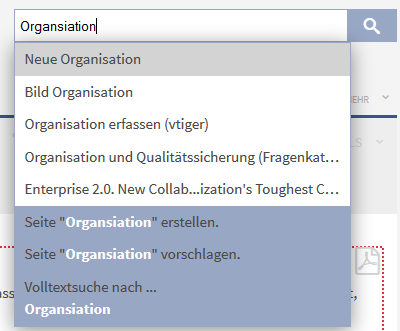 Screenshot: Bei Eingabe des Suchbegriffes erscheinen erste Suchergebnisse
Dieses Suchformular kann auch über Spezialseiten -> BlueSpice -> erweiterte Suche aufgerufen werden. Hier ist die "Autocomplete"-Funktion deaktiviert, ansonsten funktioniert es genauso wie das Sucheingabefeld oberhalb der Artikel.
Funktionsumfang der Sucheingabe[Bearbeiten | Quelltext bearbeiten]
Die verbesserte Suche von BlueSpice ermöglicht:
- Titelsuche: Durchsucht alle ausgewählten Bereiche nur nach dem Titel. Wenn der Suchbegriff mit dem bereits angelegten Artikel komplett übereinstimmt, wird zu der Artikelseite weitergeleitet (aktivierbar). Die Titelsuche erreicht man über den Pfeil-Button, rechts neben dem Eingabefeld.
- Volltextsuche: Durchsucht alle ausgewählten Bereiche nach den Inhalten ab. Die Volltextsuche erreicht man über den Lupen-Button, rechts neben dem Eingabefeld.
- Durchsuchen von hochgeladenen oder verlinkten Dateien (Office-Dokumente und PDF).
- Daten von Bildern
-
Search-as-you-type und auto-complete: Schon während der Eingabe eines Suchbegriffes oben rechts im Suchfeld sucht das System und macht passende Vorschläge. Diese Vorschläge werden in einem Drop-down-Menü unterhalb des Eingabefeldes angezeigt und einzelne Vorschläge können mit einem Klick ausgewählt werden. Man wird dann zum entsprechenden Artikel weitergeleitet. Diese Funktion eignet sich besonders gut, um lange Seitentitel und z.B. Unterseiten ausfindig zu machen.
Wird der Suchbegriff nicht automatisch gefunden, zeigt das Menü gleich die Aktionsmöglichkeiten "Seite vorschlagen" und "Seite anlegen" an. -
Suche unabhängig von Groß- und Kleinschreibung (Case-insensitive)
Beispiel: Die Sucheingabe tastatur liefert dasselbe Ergebnis wie Tastatur.
Erweiterung: BlueSpiceExtendedSearch
| Übersicht | |||
|---|---|---|---|
| Beschreibung: | Elasticsearch Suche Backend | ||
| Status: | stable | Abhängigkeit: | BlueSpice |
| Entwickler: | HalloWelt | Lizenz: | GPL v3 only, GPL-3.0-only |
| Art: | BlueSpice | Suche und Navigation | |
| Edition: | BlueSpice free, BlueSpice pro, BlueSpice Farm, BlueSpice Cloud | ||
Tipps zum Arbeiten[Bearbeiten | Quelltext bearbeiten]
- Suche konfigurieren: Als Wiki-Admin lässt sich in den Einstellungen ändern, welche Filter ausgewählt werden können und welche Suchfunktion die Standard (beim Drücken von Enter) Funktion ist.
- Persönliche Einstellungen der Suche: Wenn Sie die Anzahl der Treffer pro Seite verändern wollen, können Sie dies in den persönlichen Einstellungen unter MediaWiki tun. Auch Zeilen pro Treffer und Zeichen pro Zeile können hier verändert werden. Aber auch die Einstellung von Namensräumen, in denen standardmäßig gesucht wird, kann hierüber konfiguriert werden.
- Damit die Suche auch die entsprechenden Ergebnisse liefert, muss der Inhalt regelmäßig indexiert werden (s.u. Administration der Suche). Das geschieht normalerweise "on the fly", was bedeutet, dass alle neuen Artikel/Dateien, inhaltliche Änderungen an Artikeln sowie das Löschen und Wiederherstellen von Artikeln/Dateien automatisch indexiert werden. Bei fehlender Indexierung liefert die Suche keine Treffer. Bei nicht aktueller Indexierung werden neue Artikel/Dateien und Inhalte nicht gefunden.
- Suchen kann jeder, der Leserechte im Wiki hat. Das heißt, Ergebnisse werden nur aus Namesräumen gezeigt, in denen der Benutzer das "read" Recht besitzt. Sollten Sie also einmal einen Artikel nicht finden, obwohl Sie wissen, dass er existiert, so haben Sie eventuell nicht die entsprechende Zugriffsberechtigung. Zugriffsberechtigungen bearbeiten Sie über die Rechtemanager.
- Obwohl der Namensraum "Buch" als nicht durchsuchbar markiert ist, werden seine Inhalte gefunden. "nicht durchsuchbar" bedeutet in diesem Fall, dass der Namensraum als Standard nicht in die Suche mit einbezogen wird. Diese Standardeinstellung kann in den Nutzereinstellungen überschrieben werden. Die Frage, ob eine Seite als Suchtreffer angezeigt wird, hängt von der Lesbarkeit der Seite und nicht von den Sucheinstellungen im Namensraum ab.
Administration der Suche[Bearbeiten | Quelltext bearbeiten]
Im Wikiadmin-Bereich sind folgende Funktionen verfügbar.
-
Suche indexieren
- Index neu erstellen: löscht den Index und erzeugt ihn komplett neu
- Index überschreiben: erzeugt den Index neu, ohne ihn zuvor zu löschen
- Index löschen
- Link zur Statistik (Statistik über die Suchabfragen im Wiki). Sollten Sie eine Statistik der Suchabfragen wünschen, so werden Abfragen nicht mit einbezogen, die über das auto complete im Sucheingabefeld gemacht wurden.
- Die Anzahl der darzustellenden Treffer pro Seite ist einstellbar: WikiAdmin->Einstellungen->Search->LimitResultsDefault
- Gewichtung der Suchergebnisse: Administratoren können nun einfacher die Gewichtung von Namensräumen in Suchergebnissen vornehmen. Über die Tabellenspalte "Inhaltsnamensraum" kann in der Namensraumverwaltung ein Haken gesetzt werden. Das bedeutet, Inhalte dieses Namensraumes werden in den Suchtreffern bevorzugt.
- Paket [service center]: Erstellen von vorkunfiguerten Suchportalen mit Auflistung der Top 5 Ergebnisse
- Paket [wiki explorer]: Metadaten aus dem Wiki filtern und so Artikel nach bestimmten Kriterien finden.
Verwandte Themen
Funktion
ExtendedSearch ersetzt die standardmäßige MediaWiki-Suchmaschine. Die Erweiterung basiert auf der ElasticSearch-Engine und bietet viele Verbesserungen gegenüber der standardmäßigen MediaWiki-Suche, sowohl hinsichtlich der Qualität des indizierten Inhalts als auch der Benutzeroberfläche.
- Titel suchen
- Durchsuchen des gesamten Inhalts
- Volltextsuche nach hochgeladenen oder verknüpften Dateien (Office-Dokumente und PDFs)
- Suche nach Bilddaten
- Nach Eingabe suchen und automatisch vervollständigen
- Groß- und Kleinschreibung wird nicht berücksichtigt
- Suche mit den Operatoren AND, OR, NOT
-
Suche mit Wildcards:
- *(Das Sternchen ersetzt beliebig viele Zeichen). Hier ist die sogenannte Links- und Rechtstrunkierung möglich. Das heißt es kann nach z.B. Leit* (Rechtstrunkierung) oder *management (Linkstrunkierung) gesucht werden.
- ? (Das Fragezeichen ersetzt einen Buchstaben).
- Phrasensuche (Filterung nach Autor, Kategorie und Namensraum)
- Fuzzy Search: das heißt Buchstabendreher (z.B. Tippfehler) wie Tasattur werden gefunden und korrigiert als Vorschlag ausgegeben
- Zusammenhängende Satzteile werden gefunden "Computer Tastatur"
Funktionsumfang bei den Suchergebnissen[Bearbeiten | Quelltext bearbeiten]
Suchergebnisse sortieren[Bearbeiten | Quelltext bearbeiten]
 Screenshot: Anzeige des Suchergebnisses mit Möglichkeit nach verschiedenen Kriterien zu sortieren.
Die Suchergebnisse werden zunächst nach Relevanz geordnet. Man kann die Sortierung aber auch nach Titel, Typ oder Zeit vornehmen. Die Sortierkriterien werden in einem Block nebeneinander über den Ergebnissen angezeigt und können durch Anklicken ausgewählt werden.
Die aktuelle Auswahl/Sortierung wird fett hervorgehoben. Die aktuelle Sortierrichtung wird durch ein Pfeilsymbol hinter dem Sortierkriterium angezeigt und kann durch Anklicken geändert werden.Ganz unten finden sich Links zu den restlichen Suchergebnisseiten. Diese werden wie folgt angezeigt: < 1 2 3 4 5 .. 66 > : ein Pfeil nach rechts bedeutet weiter zu nächsten Seite. Die aktuelle Seite ist durch Fettdruck markiert. Zudem befindet sich ein Link zu den zugeordneten Kategorien zu dem jeweiligen Artikel. Dies hilft den Artikel zuzordnen.
Suchergebnisse einschränken mit Facetten[Bearbeiten | Quelltext bearbeiten]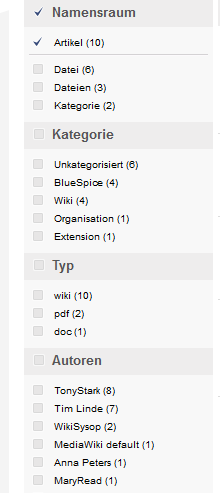 Auswahl an Filtern (Facetten) in der ExtendedSerachSie können das Suchergebnis über die Facetten (Filter) auf der linken Seite noch weiter einschränken. Ihnen stehen die folgenden vier Facetten zur Verfügung: Namensraumfilter: Sie können Ihre Suche auf einen oder mehrere Namensräume beschränken. In den Einstellungen der Suche (in "persönliche Einstellungen") können auch schon vorher bestimmte Namensräume, die durchsucht werden sollen, angegeben oder ausgeblendet werden.
Kategoriefilter: In der erweiterten Suche können Sie den Suchbegriff innerhalb einer oder mehrerer ausgewählter Kategorien suchen. In den Einstellungen der Suche (in "persönliche Einstellungen") können auch schon vorher bestimmte Kategorien, die durchsucht werden sollen, angegeben oder ausgeblendet werden.
Typfilter: Hierüber kann gefiltert werden, ob Sie nach oder in einem Wikiartikel (W mit weißem Hintergrund als Bild vor dem Suchergebnis), nach oder in PDF-Dateien, Word, EXCEL oder sonstigen Dokumenten suchen.
- Suche mit Platzhaltern
- Suche nach Phrasen
- Ungenaue Suche ("fuzzy search")
- Satzbestandteile
Einige Aspekte dieser Erweiterung können in der Konfigurationsverwaltung im Abschnitt ExtendedSearch konfiguriert werden. Hier können Wiki-Administratoren folgende Einstellungen konfigurieren:
- externe Dateipfade
- Layout der Autocomplete-Box
- Sprachfilter
- Muster für Ausnahmen
                        "ESMatchPercentBoostFactor": {
            "description": "How much to boost the result based on the percent of its title taken up by the search term. Set to 0 to disable",
            "public": false,
            "value": "0.5"
        },
        "ESMatchPercentTitleField": {
            "description": "Field on which to base the match percent boosting. If empty, default title field of the source will be used",
            "public": false,
            "value": ""
        },
Beschreibung:
- ESMatchPercentBoostFactor: Der Wert hier wird mit dem Übereinstimmungsprozentsatz und der Punktzahl des Dokuments multipliziert. Beispiel: Der Suchbegriff lautet "Test". Die Suche findet zum Beispiel "Testseite" und weist diesem Ergebnis - sagen wir - eine Punktzahl von 20 zu. Der Suchbegriff entspricht 50 Prozent des gefundenen Namens, sodass der Übereinstimmungsfaktor 0,5 beträgt. Dieser Faktor wird dann mit dem Wert in dieser Einstellung multipliziert (standardmäßig 0,5), was den Gesamtverstärkungsfaktor von 0,25 ergibt. Die endgültige Punktzahl wird berechnet als "ursprüngliche Punktzahl + (ursprüngliche Punktzahl * Boost-Faktor)" => 20 + (20 * 0,25) = 20 + 5 = 25. Da nun der Suchbegriff 50% des Ergebnisses entspricht, wird das Ergebnis um den Faktor 5 aufgewertet.
- ESMatchPercentTitleField: Feld, in dem die Übereinstimmungsanalyse durchgeführt wird. Der Standardwert ist leer, es wird also auf die Lookup-Einstellung der Suche zurückgegriffen. Der Wert kann auf "prefixed_text" gesetzt werden, um beispielsweise den Übereinstimmungsprozentsatz für den Titel mit dem Namensraum-Präfix zu berechnen, oder etwa auf "basename", um den Übereinstimmungsprozentsatz nur für den Seitennamen ohne das Namensraum-Präfix zu berechnen.
Technische Information[Quelltext bearbeiten]
Diese Informationen gelten für BlueSpice 3. Technische Informationen für BlueSpice cloud können im Einzelfall abweichen.
Voraussetzungen[Quelltext bearbeiten]
- MediaWiki: 1.31
- BlueSpiceFoundation: 3.2
Integriert in[Quelltext bearbeiten]
- BlueSpiceArticleInfo
- BlueSpiceExtendedSearch
- BlueSpiceExtendedStatistics
- BlueSpicePrivacy
- BlueSpiceSimpleFarmer
- BlueSpiceTagCloud
- BlueSpiceVisualEditorConnector
- VisualEditor
Spezialseiten[Quelltext bearbeiten]
- BSSearchAdmin
- BSSearchCenter
Rechte[Quelltext bearbeiten]
| Name | Beschreibung | Rollen |
|---|---|---|
| extendedsearch-search-externalfile | Nach externen Dateien suchen | accountmanager, admin, author, bot, commenter, editor, maintenanceadmin, reader, reviewer, structuremanager |
| extendedsearch-search-repofile | Nach Dateien suchen | accountmanager, admin, author, bot, commenter, editor, maintenanceadmin, reader, reviewer, structuremanager |
| extendedsearch-search-specialpage | Nach Spezialseiten suchen | accountmanager, admin, author, bot, commenter, editor, maintenanceadmin, reader, reviewer, structuremanager |
| extendedsearch-search-wikipage | Nach Seiten suchen | accountmanager, admin, author, bot, commenter, editor, maintenanceadmin, reader, reviewer, structuremanager |
Konfiguration[Quelltext bearbeiten]
| Name | Wert |
|---|---|
| ESAllowIndexingDocumentsWithoutContent | true |
| ESAutoRecognizeSubpages | true |
| ESAutoSetLangFilter | false |
| ESBackendClass | '\\BS\\ExtendedSearch\\Backend' |
| ESBackendHost | '127.0.0.1' |
| ESBackendPort | '9200' |
| ESBackendTransport | 'http' |
| ESCompactAutocomplete | false |
| ESDefaultSearchOperator | 'AND' |
| ESEnableSearchHistoryTracking | true |
| ESEnableTypeFilter | true |
| ESExternalFilePaths | array ( ) |
| ESLookupModifierRegExPatterns | array ( 0 => '[0-9]{2}\\-[0-9]{2}\\-[0-9]{4}', 1 => '[0-9]{4}\\-[0-9]{2}\\-[0-9]{2}', 2 => '[0-9]{2}\\-[0-9]{4}\\-[0-9]{2}', 3 => '[0-9]{2}\\/[0-9]{2}\\/[0-9]{4}', 4 => '[0-9]{4}\\/[0-9]{2}\\/[0-9]{2}', 5 => '[0-9]{2}\\/[0-9]{4}\\/[0-9]{2}', 6 => '[0-9]{2}\\.[0-9]{2}\\.[0-9]{4}', 7 => '[0-9]{4}\\.[0-9]{2}\\.[0-9]{2}', 8 => '[0-9]{2}\\.[0-9]{4}\\.[0-9]{2}', 9 => '[0-9]{2}\\\\[0-9]{2}\\\\[0-9]{4}', 10 => '[0-9]{4}\\\\[0-9]{2}\\\\[0-9]{2}', 11 => '[0-9]{2}\\\\[0-9]{4}\\\\[0-9]{2}', 12 => '[0-9]{1}\\-[0-9]{2}\\-[0-9]{4}', 13 => '[0-9]{4}\\-[0-9]{2}\\-[0-9]{1}', 14 => '[0-9]{1}\\-[0-9]{4}\\-[0-9]{2}', 15 => '[0-9]{4}\\-[0-9]{1}\\-[0-9]{2}', 16 => '[0-9]{2}\\-[0-9]{4}\\-[0-9]{1}', 17 => '[0-9]{2}\\-[0-9]{1}\\-[0-9]{4}', 18 => '[0-9]{1}\\/[0-9]{2}\\/[0-9]{4}', 19 => '[0-9]{4}\\/[0-9]{2}\\/[0-9]{1}', 20 => '[0-9]{1}\\/[0-9]{4}\\/[0-9]{2}', 21 => '[0-9]{4}\\/[0-9]{1}\\/[0-9]{2}', 22 => '[0-9]{2}\\/[0-9]{4}\\/[0-9]{1}', 23 => '[0-9]{2}\\/[0-9]{1}\\/[0-9]{4}', 24 => '[0-9]{1}\\.[0-9]{2}\\.[0-9]{4}', 25 => '[0-9]{4}\\.[0-9]{2}\\.[0-9]{1}', 26 => '[0-9]{1}\\.[0-9]{4}\\.[0-9]{2}', 27 => '[0-9]{4}\\.[0-9]{1}\\.[0-9]{2}', 28 => '[0-9]{2}\\.[0-9]{4}\\.[0-9]{1}', 29 => '[0-9]{2}\\.[0-9]{1}\\.[0-9]{4}', 30 => '[0-9]{1}\\\\[0-9]{2}\\\\[0-9]{4}', 31 => '[0-9]{4}\\\\[0-9]{2}\\\\[0-9]{1}', 32 => '[0-9]{1}\\\\[0-9]{4}\\\\[0-9]{2}', 33 => '[0-9]{4}\\\\[0-9]{1}\\\\[0-9]{2}', 34 => '[0-9]{2}\\\\[0-9]{4}\\\\[0-9]{1}', 35 => '[0-9]{2}\\\\[0-9]{1}\\\\[0-9]{4}', 36 => '[0-9]{2}\\-[0-9]{2}\\-[0-9]{2}', 37 => '[0-9]{2}\\/[0-9]{2}\\/[0-9]{2}', 38 => '[0-9]{2}\\.[0-9]{2}\\.[0-9]{2}', 39 => '[0-9]{2}\\\\[0-9]{2}\\\\[0-9]{2}', 40 => '[0-9]{1}\\-[0-9]{1}\\-[0-9]{4}', 41 => '[0-9]{4}\\-[0-9]{1}\\-[0-9]{1}', 42 => '[0-9]{1}\\-[0-9]{4}\\-[0-9]{1}', 43 => '[0-9]{1}\\/[0-9]{1}\\/[0-9]{4}', 44 => '[0-9]{4}\\/[0-9]{1}\\/[0-9]{1}', 45 => '[0-9]{1}\\/[0-9]{4}\\/[0-9]{1}', 46 => '[0-9]{1}\\.[0-9]{1}\\.[0-9]{4}', 47 => '[0-9]{4}\\.[0-9]{1}\\.[0-9]{1}', 48 => '[0-9]{1}\\.[0-9]{4}\\.[0-9]{1}', 49 => '[0-9]{1}\\\\[0-9]{1}\\\\[0-9]{4}', 50 => '[0-9]{4}\\\\[0-9]{1}\\\\[0-9]{1}', 51 => '[0-9]{1}\\\\[0-9]{4}\\\\[0-9]{1}', 52 => '[0-9]{1}\\-[0-9]{1}\\-[0-9]{2}', 53 => '[0-9]{2}\\-[0-9]{1}\\-[0-9]{1}', 54 => '[0-9]{1}\\-[0-9]{2}\\-[0-9]{1}', 55 => '[0-9]{1}\\/[0-9]{1}\\/[0-9]{2}', 56 => '[0-9]{2}\\/[0-9]{1}\\/[0-9]{1}', 57 => '[0-9]{1}\\/[0-9]{2}\\/[0-9]{1}', 58 => '[0-9]{1}\\.[0-9]{1}\\.[0-9]{2}', 59 => '[0-9]{2}\\.[0-9]{1}\\.[0-9]{1}', 60 => '[0-9]{1}\\.[0-9]{2}\\.[0-9]{1}', 61 => '[0-9]{1}\\\\[0-9]{1}\\\\[0-9]{2}', 62 => '[0-9]{2}\\\\[0-9]{1}\\\\[0-9]{1}', 63 => '[0-9]{1}\\\\[0-9]{2}\\\\[0-9]{1}', 64 => '[0-9]{2}\\-[0-9]{4}', 65 => '[0-9]{2}\\/[0-9]{4}', 66 => '[0-9]{2}\\.[0-9]{4}', 67 => '[0-9]{2}\\\\[0-9]{4}', 68 => '[0-9]{4}\\-[0-9]{2}', 69 => '[0-9]{4}\\/[0-9]{2}', 70 => '[0-9]{4}\\.[0-9]{2}', 71 => '[0-9]{4}\\\\[0-9]{2}', 72 => '[0-9]{2}\\-[0-9]{2}', 73 => '[0-9]{2}\\/[0-9]{2}', 74 => '[0-9]{2}\\.[0-9]{2}', 75 => '[0-9]{2}\\\\[0-9]{2}', ) |
| ESMatchPercentBoostFactor | '0.5' |
| ESMatchPercentTitleField | '' |
| ESOfferOperatorSuggestion | true |
| ESRecentBoostFactor | '0.5' |
| ESSearchCenterDefaultFilters | array ( 0 => 'namespace_text', 1 => 'categories', ) |
| ESSearchInRawWikitext | true |
| ESSourceConfig | array ( 'wikipage' => array ( 'skip_namespaces' => array ( 0 => 8, 1 => 9, ), ), 'repofile' => array ( 'extension_blacklist' => array ( 0 => 'mp4', ), 'max_size' => 20000000, ), 'externalfile' => array ( 'extension_blacklist' => array ( 0 => 'mp4', ), 'max_size' => 20000000, ), ) |
| ESWildcardingOperators | array ( 0 => '+', 1 => '|', 2 => '*', 3 => '(', 4 => ')', 5 => '~', ) |
| ESWildcardingSeparators | array ( 0 => ',', 1 => '.', 2 => ';', 3 => '-', 4 => '_', ) |
| ExtendedSearchExternalFilePathsExcludes | array ( ) |
| TagSearchSearchFieldTemplatePath | '/resources/templates' |
API Modules[Quelltext bearbeiten]
- bs-extendedsearch-autocomplete
- bs-extendedsearch-query
- bs-extendedsearch-resultrelevance
- bs-extendedsearch-stats
- bs-extendedsearch-triggerupdate
- bs-extendedsearch-type-store
Hooks[Quelltext bearbeiten]
__NOTOC__


            In BlueSpice gibt es eine bessere, übersichtliche Suchfunktion als in MediaWiki. Die Suche ist in der Lage in Artikeln und Dateianhängen nach Titeln und Inhalten zu suchen. Während der Sucheingabe werden bereits erste passende Treffer vorgeschlagen. Ist nicht sofort ein passender Treffer verfügbar, kann das Suchergebnis über Facetten verfeinert werden.

            Die Suche kann im Übrigen durch weitere Pakete ergänzt werden, um die Funktionaliät zu erweitern (siehe unten).


            ==Technischer Hintergrund==

            Um die erweiterte Suche zu aktivieren muss ein Applikationsserver wie Apache Tomcat laufen, ansonsten wird die MediaWiki-Suche verwendet. Die Suche basiert auf Apache Solr/Lucene.


            ==Wo finde ich ExtendedSearch?==

            Die ExtendedSearch ist eine Spezialseite. Sie werden auf diese weitergeleitet, wenn Sie kein passendes Suchergebnis über das Autocomplete finden.

            Rechts oben über dem Artikel befindet sich das Eingabefeld der Suche. Hier kann zunächst nach Titeln (Pfeil) oder nach Volltext (Lupe) gesucht werden.


            Wie Sie auch im Screenshot sehen, werden während der Eingabe erste Suchergebnisse vorgeschlagen, die auch ausgewählt werden können. Ist kein passender Treffer dabei, wird man automatisch zur Suchmaske der ExtendedSearch weitergeleitet, wo man das Suchergebnis sortieren lassen oder Facetten als weitere Filterung verwenden kann.

            [[File:BlueSpice223-Autocomplete.png|thumb|none|400px|Screenshot: Bei Eingabe des Suchbegriffes erscheinen erste Suchergebnisse]]


            Dieses Suchformular kann auch über Spezialseiten -> BlueSpice -> erweiterte Suche aufgerufen werden. Hier ist die "Autocomplete"-Funktion deaktiviert, ansonsten funktioniert es genauso wie das Sucheingabefeld oberhalb der Artikel.


            ==Funktionsumfang der Sucheingabe==

            Die verbesserte Suche von BlueSpice ermöglicht:


            * '''Titelsuche''': Durchsucht alle ausgewählten Bereiche nur nach dem Titel. Wenn der Suchbegriff mit dem bereits angelegten Artikel komplett übereinstimmt, wird zu der Artikelseite weitergeleitet (aktivierbar). Die Titelsuche erreicht man über den Pfeil-Button, rechts neben dem Eingabefeld.

            * '''Volltextsuche''': Durchsucht alle ausgewählten Bereiche nach den Inhalten ab. Die Volltextsuche erreicht man über den Lupen-Button, rechts neben dem Eingabefeld.


            * Durchsuchen von '''hochgeladenen oder verlinkten Dateien''' (Office-Dokumente und PDF).

            * Daten von '''Bildern'''

            * '''Search-as-you-type''' und '''auto-complete''': Schon während der Eingabe eines Suchbegriffes oben rechts im Suchfeld sucht das System und macht passende Vorschläge. Diese Vorschläge werden in einem Drop-down-Menü unterhalb des Eingabefeldes angezeigt und einzelne Vorschläge können mit einem Klick ausgewählt werden. Man wird dann zum entsprechenden Artikel weitergeleitet. Diese Funktion eignet sich besonders gut, um lange Seitentitel und z.B. Unterseiten ausfindig zu machen.<br />Wird der Suchbegriff nicht automatisch gefunden, zeigt das Menü gleich die Aktionsmöglichkeiten "Seite vorschlagen" und "Seite anlegen" an.

            * Suche unabhängig von '''Groß- und Kleinschreibung''' (Case-insensitive)<br />Beispiel: Die Sucheingabe ''tastatur'' liefert dasselbe Ergebnis wie ''Tastatur''.


            * {{BSExtensionInfo

            |status=stable

            |developer=HalloWelt

            |type=BlueSpice

            |edition=BlueSpice free, BlueSpice pro, BlueSpice Farm, BlueSpice Cloud

            |compatible=BlueSpice

            |category=Suche und Navigation

            |license=GPL v3 only

            |features='''ExtendedSearch''' ersetzt die standardmäßige MediaWiki-Suchmaschine. Die Erweiterung basiert auf der ElasticSearch-Engine und bietet viele Verbesserungen gegenüber der standardmäßigen MediaWiki-Suche, sowohl hinsichtlich der Qualität des indizierten Inhalts als auch der Benutzeroberfläche.


            *Titel suchen

            *Durchsuchen des gesamten Inhalts

            *Volltextsuche nach hochgeladenen oder verknüpften Dateien (Office-Dokumente und PDFs)

            *Suche nach Bilddaten

            *Nach Eingabe suchen und automatisch vervollständigen

            *Groß- und Kleinschreibung wird nicht berücksichtigt

            *Suche mit den Operatoren '''AND, OR, NOT'''<br />Beispiel: Die Suche liefert bei der Eingabe ''Tastatur OR Keyboard'' nur Ergebnisse, die mindestens einen der beiden Begriffe beinhalten.


            * Suche mit '''Wildcards''':

            ** <nowiki>*</nowiki>(Das Sternchen ersetzt beliebig viele Zeichen). Hier ist die sogenannte Links- und Rechtstrunkierung möglich. Das heißt es kann nach z.B. ''Leit*'' (Rechtstrunkierung) oder ''*management'' (Linkstrunkierung) gesucht werden.

            ** ''?'' (Das Fragezeichen ersetzt einen Buchstaben).

            * '''Phrasensuche''' (Filterung nach Autor, Kategorie und Namensraum)

            * '''Fuzzy Search''': das heißt Buchstabendreher (z.B. Tippfehler) wie ''Tasattur'' werden gefunden und korrigiert als Vorschlag ausgegeben

            * Zusammenhängende '''Satzteile''' werden gefunden ''"Computer Tastatur"''


            ==Funktionsumfang bei den Suchergebnissen==

            ===Suchergebnisse sortieren===

            [[File:BlueSpice2-Suche-Sortierung.png|thumb|none|700px|Screenshot: Anzeige des Suchergebnisses mit Möglichkeit nach verschiedenen Kriterien zu sortieren.]]


            Die Suchergebnisse werden zunächst nach Relevanz geordnet. Man kann die Sortierung aber auch nach Titel, Typ oder Zeit vornehmen. Die Sortierkriterien werden in einem Block nebeneinander über den Ergebnissen angezeigt und können durch Anklicken ausgewählt werden.


            Die aktuelle Auswahl/Sortierung wird fett hervorgehoben. Die aktuelle Sortierrichtung wird durch ein Pfeilsymbol hinter dem Sortierkriterium angezeigt und kann durch Anklicken geändert werden.<br /><br /><br />


            Ganz unten finden sich Links zu den restlichen Suchergebnisseiten. Diese werden wie folgt angezeigt: < 1 2 3 '''4''' 5 .. 66 > : ein Pfeil nach rechts bedeutet weiter zu nächsten Seite. Die aktuelle Seite ist durch Fettdruck markiert.

            Zudem befindet sich ein Link zu den zugeordneten Kategorien zu dem jeweiligen Artikel. Dies hilft den Artikel zuzordnen.


            ===Suchergebnisse einschränken mit Facetten===

            [[File:BlueSpice2-Suche-Facetten.png|thumb|left|220px|Auswahl an Filtern (Facetten) in der ExtendedSerach]]Sie können das Suchergebnis über die Facetten (Filter) auf der linken Seite noch weiter einschränken. Ihnen stehen die folgenden vier Facetten zur Verfügung:


            * '''Namensraumfilter''': Sie können Ihre Suche auf einen oder mehrere Namensräume beschränken. In den Einstellungen der Suche (in "persönliche Einstellungen") können auch schon vorher bestimmte Namensräume, die durchsucht werden sollen, angegeben oder ausgeblendet werden.<br /><br />

            * '''Kategoriefilter''': In der erweiterten Suche können Sie den Suchbegriff innerhalb einer oder mehrerer ausgewählter Kategorien suchen. In den Einstellungen der Suche (in "persönliche Einstellungen") können auch schon vorher bestimmte Kategorien, die durchsucht werden sollen, angegeben oder ausgeblendet werden.<br /><br />

            * '''Typfilter''': Hierüber kann gefiltert werden, ob Sie nach oder in einem Wikiartikel (W mit weißem Hintergrund als Bild vor dem Suchergebnis), nach oder in PDF-Dateien, Word, EXCEL oder sonstigen Dokumenten suchen.<br /><br />

            * '''Autorenfilter''': Hier können Sie den Autor angeben, von dem Sie beispielsweise vermuten, er habe den Artikel verfasst.<br /><br />


            <br /><br /><br /><br /><br /><br /><br /><br /><br /><br /><br /><br /><br />


            ==Tipps zum Arbeiten==

            * '''Suche konfigurieren''': Als Wiki-Admin lässt sich in den [[Einstellungen]] ändern, welche Filter ausgewählt werden können und welche Suchfunktion die Standard (beim Drücken von Enter) Funktion ist.


            * '''Persönliche Einstellungen der Suche''': Wenn Sie die Anzahl der Treffer pro Seite verändern wollen, können Sie dies in den persönlichen Einstellungen unter MediaWiki tun. Auch Zeilen pro Treffer und Zeichen pro Zeile können hier verändert werden. Aber auch die Einstellung von Namensräumen, in denen standardmäßig gesucht wird, kann hierüber konfiguriert werden.

            * Damit die Suche auch die entsprechenden Ergebnisse liefert, muss der '''Inhalt regelmäßig indexiert''' werden (s.u. Administration der Suche). Das geschieht normalerweise "on the fly", was bedeutet, dass alle neuen Artikel/Dateien, inhaltliche Änderungen an Artikeln sowie das Löschen und Wiederherstellen von Artikeln/Dateien automatisch indexiert werden. Bei fehlender Indexierung liefert die Suche keine Treffer. Bei nicht aktueller Indexierung werden neue Artikel/Dateien und Inhalte nicht gefunden.


            * Suchen kann jeder, der '''Leserechte im Wiki''' hat. Das heißt, Ergebnisse werden nur aus Namesräumen gezeigt, in denen der Benutzer das "read" Recht besitzt. Sollten Sie also einmal einen Artikel nicht finden, obwohl Sie wissen, dass er existiert, so haben Sie eventuell nicht die entsprechende Zugriffsberechtigung. Zugriffsberechtigungen bearbeiten Sie über die [[Rechteverwaltung|Rechtemanager]].

            * Obwohl der Namensraum "Buch" als nicht durchsuchbar markiert ist, werden seine Inhalte gefunden. "'''nicht durchsuchbar'''" bedeutet in diesem Fall, dass der Namensraum als Standard nicht in die Suche mit einbezogen wird. Diese Standardeinstellung kann in den Nutzereinstellungen überschrieben werden. Die Frage, ob eine Seite als Suchtreffer angezeigt wird, hängt von der Lesbarkeit der Seite und ''nicht'' von den Sucheinstellungen im [[Namensraumverwaltung|Namensraum]] ab.


            ==Administration der Suche==

            Im Wikiadmin-Bereich sind folgende Funktionen verfügbar.


            * [[SearchOptions|Suche indexieren]]

            ** Index neu erstellen: löscht den Index und erzeugt ihn komplett neu

            ** Index überschreiben: erzeugt den Index neu, ohne ihn zuvor zu löschen

            ** Index löschen

            * Link zur Statistik (Statistik über die Suchabfragen im Wiki). Sollten Sie eine Statistik der Suchabfragen wünschen, so werden Abfragen nicht mit einbezogen, die über das auto complete im Sucheingabefeld gemacht wurden.

            * Die Anzahl der darzustellenden Treffer pro Seite ist einstellbar: WikiAdmin->Einstellungen->Search->LimitResultsDefault

            * Gewichtung der Suchergebnisse: Administratoren können nun einfacher die Gewichtung von Namensräumen in Suchergebnissen vornehmen. Über die Tabellenspalte "Inhaltsnamensraum" kann in der [[Namensraumverwaltung]] ein Haken gesetzt werden. Das bedeutet, Inhalte dieses Namensraumes werden in den Suchtreffern bevorzugt.


            ==Erweiterte Suchmöglichkeiten==

            * Paket [http://www.blue-spice.org/de/packages/service-center/ <nowiki>[service center]</nowiki>]: Erstellen von vorkunfiguerten Suchportalen mit Auflistung der Top 5 Ergebnisse

            * Paket [http://www.blue-spice.org/de/packages/wiki-explorer/ <nowiki>[wiki explorer]</nowiki>]: Metadaten aus dem Wiki filtern und so Artikel nach bestimmten Kriterien finden.


            {{Box_Links | Thema1 =[[SearchOptions|Suchoptionen für Administratoren]] | Thema2 =[[Benutzereinstellungen#Suche|Sucheinstellungen für Nutzer]]}}


            [[Kategorie:BlueSpice free]]

            *Suche mit Platzhaltern

            *Suche nach Phrasen

            *Ungenaue Suche ("fuzzy search")

            *Satzbestandteile


            Einige Aspekte dieser Erweiterung können in der [[Spezial:BlueSpiceConfigManager|Konfigurationsverwaltung]] im Abschnitt ''ExtendedSearch'' konfiguriert werden. Hier können Wiki-Administratoren folgende Einstellungen konfigurieren:


            *externe Dateipfade

            *Layout der Autocomplete-Box

            *Sprachfilter

            *Muster für Ausnahmen


            Die Einstellung "boosting by match percent" kann folgendermaßen konfiguriert werden:<syntaxhighlight lang="json">

            "ESMatchPercentBoostFactor": {

                        "description": "How much to boost the result based on the percent of its title taken up by the search term. Set to 0 to disable",

                        "public": false,

                        "value": "0.5"

                    },

                    "ESMatchPercentTitleField": {

                        "description": "Field on which to base the match percent boosting. If empty, default title field of the source will be used",

                        "public": false,

                        "value": ""

                    },


            </syntaxhighlight>


            Beschreibung:


            *'''ESMatchPercentBoostFactor''': Der Wert hier wird mit dem Übereinstimmungsprozentsatz und der Punktzahl des Dokuments multipliziert. Beispiel: Der Suchbegriff lautet "Test". Die Suche findet zum Beispiel "Testseite" und weist diesem Ergebnis - sagen wir - eine Punktzahl von 20 zu. Der Suchbegriff entspricht 50 Prozent des gefundenen Namens, sodass der Übereinstimmungsfaktor 0,5 beträgt. Dieser Faktor wird dann mit dem Wert in dieser Einstellung multipliziert (standardmäßig 0,5), was den Gesamtverstärkungsfaktor von 0,25 ergibt. Die endgültige Punktzahl wird berechnet als "ursprüngliche Punktzahl + (ursprüngliche Punktzahl * Boost-Faktor)" => 20 + (20 * 0,25) = 20 + 5 = 25. Da nun der Suchbegriff 50% des Ergebnisses entspricht, wird das Ergebnis um den Faktor 5 aufgewertet.


            *'''ESMatchPercentTitleField:''' Feld, in dem die Übereinstimmungsanalyse durchgeführt wird. Der Standardwert ist leer, es wird also auf die Lookup-Einstellung der Suche zurückgegriffen. Der Wert kann auf "prefixed_text" gesetzt werden, um beispielsweise den Übereinstimmungsprozentsatz für den Titel mit dem Namensraum-Präfix zu berechnen, oder etwa auf "basename", um den Übereinstimmungsprozentsatz nur für den Seitennamen ohne das Namensraum-Präfix zu berechnen.

            }}
| (70 dazwischenliegende Versionen von 13 Benutzern werden nicht angezeigt) | |||
| Zeile 1: | Zeile 1: | ||
| − | + | {{BSExtensionInfo | |
| + | |status=stable | ||
| + | |developer=HalloWelt | ||
| + | |type=BlueSpice | ||
| + | |edition=BlueSpice free, BlueSpice pro, BlueSpice Farm, BlueSpice Cloud | ||
| + | |compatible=BlueSpice | ||
| + | |category=Suche und Navigation | ||
| + | |license=GPL v3 only | ||
| + | |features='''ExtendedSearch''' ersetzt die standardmäßige MediaWiki-Suchmaschine. Die Erweiterung basiert auf der ElasticSearch-Engine und bietet viele Verbesserungen gegenüber der standardmäßigen MediaWiki-Suche, sowohl hinsichtlich der Qualität des indizierten Inhalts als auch der Benutzeroberfläche. | ||
| − | + | *Titel suchen | |
| − | + | *Durchsuchen des gesamten Inhalts | |
| + | *Volltextsuche nach hochgeladenen oder verknüpften Dateien (Office-Dokumente und PDFs) | ||
| + | *Suche nach Bilddaten | ||
| + | *Nach Eingabe suchen und automatisch vervollständigen | ||
| + | *Groß- und Kleinschreibung wird nicht berücksichtigt | ||
| + | *Suche mit den Operatoren AND, OR, NOT | ||
| + | *Suche mit Platzhaltern | ||
| + | *Suche nach Phrasen | ||
| + | *Ungenaue Suche ("fuzzy search") | ||
| + | *Satzbestandteile | ||
| − | + | Einige Aspekte dieser Erweiterung können in der [[Spezial:BlueSpiceConfigManager|Konfigurationsverwaltung]] im Abschnitt ''ExtendedSearch'' konfiguriert werden. Hier können Wiki-Administratoren folgende Einstellungen konfigurieren: | |
| − | |||
| − | + | *externe Dateipfade | |
| − | + | *Layout der Autocomplete-Box | |
| − | + | *Sprachfilter | |
| + | *Muster für Ausnahmen | ||
| − | + | Die Einstellung "boosting by match percent" kann folgendermaßen konfiguriert werden:<syntaxhighlight lang="json"> | |
| − | + | "ESMatchPercentBoostFactor": { | |
| + | "description": "How much to boost the result based on the percent of its title taken up by the search term. Set to 0 to disable", | ||
| + | "public": false, | ||
| + | "value": "0.5" | ||
| + | }, | ||
| + | "ESMatchPercentTitleField": { | ||
| + | "description": "Field on which to base the match percent boosting. If empty, default title field of the source will be used", | ||
| + | "public": false, | ||
| + | "value": "" | ||
| + | }, | ||
| + | </syntaxhighlight> | ||
| − | |||
| − | + | Beschreibung: | |
| − | |||
| − | * ''' | + | *'''ESMatchPercentBoostFactor''': Der Wert hier wird mit dem Übereinstimmungsprozentsatz und der Punktzahl des Dokuments multipliziert. Beispiel: Der Suchbegriff lautet "Test". Die Suche findet zum Beispiel "Testseite" und weist diesem Ergebnis - sagen wir - eine Punktzahl von 20 zu. Der Suchbegriff entspricht 50 Prozent des gefundenen Namens, sodass der Übereinstimmungsfaktor 0,5 beträgt. Dieser Faktor wird dann mit dem Wert in dieser Einstellung multipliziert (standardmäßig 0,5), was den Gesamtverstärkungsfaktor von 0,25 ergibt. Die endgültige Punktzahl wird berechnet als "ursprüngliche Punktzahl + (ursprüngliche Punktzahl * Boost-Faktor)" => 20 + (20 * 0,25) = 20 + 5 = 25. Da nun der Suchbegriff 50% des Ergebnisses entspricht, wird das Ergebnis um den Faktor 5 aufgewertet. |
| − | |||
| − | * | + | *'''ESMatchPercentTitleField:''' Feld, in dem die Übereinstimmungsanalyse durchgeführt wird. Der Standardwert ist leer, es wird also auf die Lookup-Einstellung der Suche zurückgegriffen. Der Wert kann auf "prefixed_text" gesetzt werden, um beispielsweise den Übereinstimmungsprozentsatz für den Titel mit dem Namensraum-Präfix zu berechnen, oder etwa auf "basename", um den Übereinstimmungsprozentsatz nur für den Seitennamen ohne das Namensraum-Präfix zu berechnen. |
| − | + | }} | |
| − | |||
| − | |||
| − | |||
| − | |||
| − | |||
| − | |||
| − | |||
| − | |||
| − | |||
| − | |||
| − | |||
| − | |||
| − | |||
| − | |||
| − | |||
| − | |||
| − | |||
| − | |||
| − | |||
| − | |||
| − | |||
| − | |||
| − | |||
| − | |||
| − | |||
| − | |||
| − | |||
| − | |||
| − | |||
| − | |||
| − | |||
| − | |||
| − | |||
| − | |||
| − | |||
| − | |||
| − | |||
| − | |||
| − | |||
| − | |||
| − | |||
| − | |||
| − | |||
| − | |||
| − | |||
| − | |||
| − | |||
| − | |||
| − | |||
| − | |||
| − | |||
| − | |||
| − | |||
| − | |||
| − | |||
| − | |||
| − | |||
| − | |||
| − | |||
| − | |||
| − | |||
| − | |||
| − | |||
| − | |||
| − | |||
| − | |||
| − | |||