Handbuch:Erweiterung/BlueSpiceCountThings: Unterschied zwischen den Versionen
← Handbuch:Erweiterung/BlueSpiceCountThings
| [freigegebene Version] | [freigegebene Version] |
K |
Inhaltsverzeichnis
CountThings führt eine Reihe von Tags ein, mit denen verschiedene Metadaten im Wiki gezählt werden können. Diese Informationen werden auf der Seite in einer konfigurierbaren Tabelle oder als Zahl im Fließtext angezeigt.
Inhaltsverzeichnis
Verwendung von BlueSpiceCountThings[Bearbeiten | Quelltext bearbeiten]
Mit CountThings wird Ihnen die aktuelle Anzahl bestimmter Werte angezeigt, z.B. Anzahl der Zeichen auf einer Seite oder wiki-weit registrierte Benutzer. Die Anzeige erfolgt in einer Tabelle bzw. Zelle und wird bei Veränderung automatisch aktualisiert.
Wie verwenden Sie CountThings?Von dieser Erweiterung zur Verfügung gestellte Tags sind:
- countarticles - Zeigt die Gesamtzahl der Artikel im Wiki an
- countusers - Zeigt die Gesamtzahl der im Wiki registrierten Benutzer an
- countfiles - Zeigt die Gesamtzahl der Dateien an, die in das Wiki hochgeladen wurden
-
countcharacters - Dieses Tag kann in verschiedenen Modi eingerichtet werden:
- Zeichen - Anzahl der Zeichen auf der aktuellen Seite (basierend auf dem Wiki-Code, einschließlich Leerzeichen)
- Wörter - Anzahl der Wörter auf der aktuellen Seite
- Wörter und Zeichen - Anzeil der Wörter und Zeichen auf der aktuellen Seite
- Seiten - Anzahl der Seiten, die der aktuelle Artikel beim Drucken / Exportieren haben würde
- Alle - Standardmodus - zeigt alle oben genannten Informationen in einer Tabelle an
Tags einfügen[Bearbeiten | Quelltext bearbeiten]
Verwenden über Visual-Editor[Bearbeiten | Quelltext bearbeiten]So gehen Sie vor, um ein aktuelles Zählergebnis zur Anzeige zu bringen: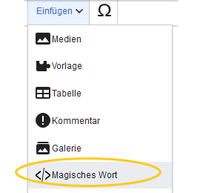
Damit Informationen aus dieser Erweiterung auf der Seite angezeigt werden, können die gewünschten Tags mit dem Visual Editor auf der Seite hinzugefügt werden.
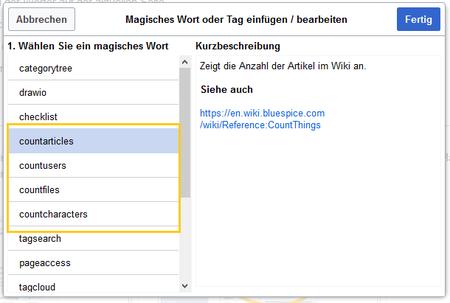
Tags werden über das InsertMagic-Dialogfeld hinzugefügt, auf das Sie zugreifen können, indem Sie im Visual Editor auf "Einfügen" und dann auf "Magic Word" klicken. Wählen Sie im daraufhin angezeigten Dialogfeld eine der vier zuvor genannten Tags aus und klicken Sie auf "Fertig".
"Countcharacters" konfigurieren[Bearbeiten | Quelltext bearbeiten]
- Entscheiden Sie, an welcher Stelle die Anzeige stattfinden soll und gehen Sie in den Bearbeitungsmodus der entsprechenden Seite.
- Klicken Sie auf Einfügen > Magisches Wort.
- Markieren Sie das magische Wort, beispielsweise countcharacters. Zählt Zeichen, Wörter bzw. Seiten eines Artikels.
- Klicken Sie Fertig und geben Sie den Namen des Artikels ins Eingabefeld ein, dessen Zeichen, Wörter bzw. Seiten gezählt werden sollen.
- Wählen Sie in der Liste Modus, was gezählt werden soll.
- Klicken Sie Fertig und die aktuelle Anzahl der gewählten Werte wird angezeigt.
- Klicken Sie Änderungen speichern und die Werte werden in tabellarischer Form auf der Seite angezeigt.
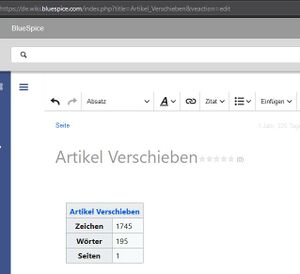 Tabellarische Ansicht von countcharacters bezogen auf den Artikel mit Name "Artikel Verschieben"
Weitere magische Wörter, die analog verwendet werden:
- countarticles - Zeigt die Gesamtzahl der Artikel im Wiki an
- countusers - Zeigt die Gesamtzahl der im Wiki registrierten Benutzer an
- countfiles - Zeigt die Gesamtzahl der ins Wiki hochgeladenen Dateien an
Während die anderen Tags keine Konfigurationsoptionen haben und das Hinzufügen zur Seite ausreicht, muss das Tag countcharacters konfiguriert werden.
Nach dem Einfügen dieses Tags oder dem Klicken auf ein bereits vorhandenes Tag wird ein Dialogfeld zur Konfiguration (Inspektor) geöffnet.
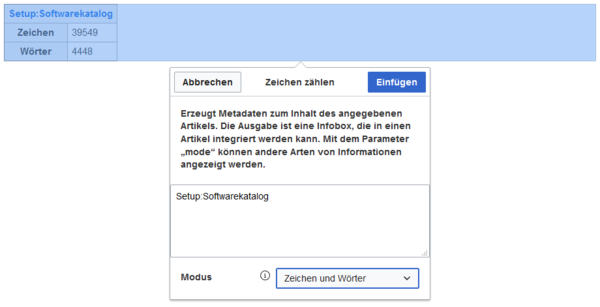
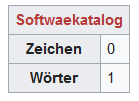


In diesem Dialogfeld muss im Textfeld der Name der Seite eingegeben werden, für die die Zeichen gezählt werden sollen. Dieser Name sollte den Namensraum enthalten, falls sich die Seite nicht im Hauptnamensraum befindet. Unterhalb des Texteingabefeldes befindet sich ein Dropdown-Feld zur Auswahl des Modus. Während Sie den Modus und die Seite auswählen, wird über der Dialogbox eine Vorschau des Ausgabeformats angezeigt. Wenn der Seitentitel in der Tabellenüberschrift den Seitennamen in Rot anzeigt ("Redlink"), haben Sie den Seitennamen falsch geschrieben und die Seite existiert nicht.
Tags in Wikitext einfügen[Bearbeiten | Quelltext bearbeiten]
Neben dem Zusätzlich zum visuellen Bearbeitungsmodus mit "magischen Worten", können in können Tags auch mithilfe der Wikitext-Syntax sogenannte Tags eingefügt werden. Verwenden Sie die folgende Syntax: , wenn Sie Tags direkt in der Quelltextbearbeitung einfügen.
                <bs:countarticles />
<bs:countusers />
<bs:countfiles />
<bs:countcharacters mode="Wordswords">ARTICLENAME<>ARTIKELNAME</bs:countcharacters>
Ersetzen Sie im Tag "countcharacters" ARTICLENAME durch den Seitennamen und mode durch "chars", "all", "words" oder "wordsandchars"
Siehe auch[Bearbeiten | Quelltext bearbeiten]
Unsere Referenz-Seite.
                <bs:countcharacters mode="chars">ARTIKELNAME</bs:countcharacters>
<bs:countcharacters mode="chars words">ARTIKELNAME</bs:countcharacters>
<bs:countcharacters mode="pages">ARTIKELNAME</bs:countcharacters>
<bs:countcharacters mode="all">ARTIKELNAME</bs:countcharacters>
Ersetzen Sie für das Tag "countcharacters" ARTIKELNAME durch den richtigen Seitentitel.
Verwandte Themen
<bookshelf src="Book:Nutzerhandbuch" />

            __TOC__


            ==Was ist CountThings?==


            Mit '''CountThings''' wird Ihnen die aktuelle Anzahl bestimmter Werte angezeigt, z.B. {{DISPLAYTITLE:CountThings}}


            '''CountThings''' führt eine Reihe von Tags ein, mit denen verschiedene Metadaten im Wiki gezählt werden können. Diese Informationen werden auf der Seite in einer konfigurierbaren Tabelle oder als Zahl im Fließtext angezeigt.

            ==Verwendung von BlueSpiceCountThings==

            Von dieser Erweiterung zur Verfügung gestellte Tags sind:


            *countarticles - Zeigt die Gesamtzahl der Artikel im Wiki an

            *countusers - Zeigt die Gesamtzahl der im Wiki registrierten Benutzer an

            *countfiles - Zeigt die Gesamtzahl der Dateien an, die in das Wiki hochgeladen wurden

            *countcharacters - Dieses Tag kann in verschiedenen Modi eingerichtet werden:

            **Zeichen - Anzahl der Zeichen auf einer der aktuellen Seite oder wiki-weit registrierte Benutzer. Die Anzeige erfolgt in einer Tabelle bzw. Zelle und wird bei Veränderung automatisch aktualisiert.


            <br />


            ==Wie verwenden Sie CountThings?==


            <br />


            === Verwenden über Visual-Editor ===


            ===  '''So gehen Sie vor, um ein aktuelles Zählergebnis zur Anzeige zu bringen:''' ===


            #Entscheiden Sie, an welcher Stelle die Anzeige stattfinden soll und gehen Sie in den Bearbeitungsmodus der entsprechenden Seite.

            #Klicken Sie auf '''Einfügen > Magisches Wort.'''

            #Markieren Sie das magische Wort, beispielsweise ''countcharacters''. Zählt Zeichen, Wörter bzw. Seiten eines Artikels.

            #Klicken Sie '''Fertig''' und geben Sie den Namen des Artikels ins Eingabefeld ein, dessen Zeichen, Wörter bzw. Seiten gezählt werden sollen.

            #Wählen Sie in der Liste '''Modus''', was gezählt werden soll.

            #Klicken Sie '''Fertig''' und die aktuelle Anzahl der gewählten Werte wird angezeigt.

            #Klicken Sie '''Änderungen speichern''' und die Werte werden in tabellarischer Form auf der Seite angezeigt.


            [[Datei:countthings2.jpg|zentriert|mini|Tabellarische Ansicht von countcharacters bezogen auf den Artikel mit Name "Artikel Verschieben"]]


            '''Weitere magische Wörter, die analog verwendet werden:'''


            *'''countarticles''' - Zeigt die Gesamtzahl der Artikel im Wiki an

            *'''countusers''' - Zeigt die Gesamtzahl der im Wiki registrierten Benutzer an

            *'''countfiles''' - Zeigt die Gesamtzahl der ins Wiki hochgeladenen Dateien an


            <br />

            ===Verwenden über Wikitext===

            Neben dem visuellen Bearbeitungsmodus mit "magischen Worten", können in der Wikitext-Syntax sogenannte Tags (basierend auf dem Wiki-Code, einschließlich Leerzeichen)

            **Wörter - Anzahl der Wörter auf der aktuellen Seite

            **Wörter und Zeichen - Anzeil der Wörter und Zeichen auf der aktuellen Seite

            **Seiten - Anzahl der Seiten, die der aktuelle Artikel beim Drucken / Exportieren haben würde

            **Alle - Standardmodus - zeigt alle oben genannten Informationen in einer Tabelle an


            ==Tags einfügen==

            [[Datei:Handbuch:VE-insert-magicwordDE.png|alternativtext=Magisches Wort einfügen|mini|200x200px|Magisches Wort einfügen]]

            Damit Informationen aus dieser Erweiterung auf der Seite angezeigt werden, können die gewünschten Tags mit dem Visual Editor auf der Seite hinzugefügt werden.


            Tags werden über das InsertMagic-Dialogfeld hinzugefügt, auf das Sie zugreifen können, indem Sie im Visual Editor auf "Einfügen" und dann auf "Magic Word" klicken. Wählen Sie im daraufhin angezeigten Dialogfeld eine der vier zuvor genannten Tags aus und klicken Sie auf "Fertig".


            <br />

            [[Datei:Handbuch:VE-magicword-countarticlesDE.png|alternativtext=ein "tag" auswählen|zentriert|mini|450x450px|ein "tag" auswählen]]


            <br />


            ==="Countcharacters" konfigurieren===

            Während die anderen Tags keine Konfigurationsoptionen haben und das Hinzufügen zur Seite ausreicht, muss das Tag ''countcharacters'' konfiguriert werden.


            Nach dem Einfügen dieses Tags oder dem Klicken auf ein bereits vorhandenes Tag wird ein Dialogfeld zur Konfiguration (Inspektor) geöffnet.

            [[Datei:Handbuch:VE-magicword-countcharacterswordsDE.png|alternativtext=countcharacters Dialogbox|zentriert|mini|600x600px|countcharacters Dialogbox]]


            <br />

            [[Datei:Handbuch:VE-magicword-countcharactersredlinkDE.png|alternativtext=Redlink|mini|139x139px|Redlink]]

            In diesem Dialogfeld muss im Textfeld der Name der Seite eingegeben werden, für die die Zeichen gezählt werden sollen.

            Dieser Name sollte den Namensraum enthalten, falls sich die Seite nicht im Hauptnamensraum befindet.

            Unterhalb des Texteingabefeldes befindet sich ein Dropdown-Feld zur Auswahl des Modus.

            Während Sie den Modus und die Seite auswählen, wird über der Dialogbox eine Vorschau des Ausgabeformats angezeigt. Wenn der Seitentitel in der Tabellenüberschrift den Seitennamen in Rot anzeigt ("[[wikipedia:Wikipedia:Red_link|Redlink]]"), haben Sie den Seitennamen falsch geschrieben und die Seite existiert nicht.

            ===Tags in Wikitext einfügen===


            Zusätzlich zum visuellen Bearbeitungsmodus können Tags auch mithilfe der Wikitext-Syntax eingefügt werden. Verwenden Sie die folgende Syntax:


            <pre>


            <bs:countarticles/>


            <bs:countusers/>


            <bs:countfiles/>


            <bs:countcharacters mode="Words">ARTICLENAME</bs:countcharacters>


            </pre>


            Ersetzen Sie im Tag "countcharacters" ARTICLENAME durch den Seitennamen und mode durch "chars", "all", "words" oder "wordsandchars"


            ==Siehe auch==

            Unsere [[Referenz:CountThings|Referenz-Seite]]., wenn Sie Tags direkt in der Quelltextbearbeitung einfügen.


            <pre>


            <bs:countarticles />


            <bs:countusers />


            <bs:countfiles />


            <bs:countcharacters mode="words">ARTIKELNAME</bs:countcharacters>


            <bs:countcharacters mode="chars">ARTIKELNAME</bs:countcharacters>


            <bs:countcharacters mode="chars words">ARTIKELNAME</bs:countcharacters>


            <bs:countcharacters mode="pages">ARTIKELNAME</bs:countcharacters>


            <bs:countcharacters mode="all">ARTIKELNAME</bs:countcharacters>


            </pre>


            Ersetzen Sie für das Tag "countcharacters" ARTIKELNAME durch den richtigen Seitentitel.


            {{Box Links|Thema1=[[Referenz:BlueSpiceCountThings]]}}


            {{Translation}}

            [[Category:Bearbeitung]]
| (14 dazwischenliegende Versionen von 3 Benutzern werden nicht angezeigt) | |||
| Zeile 1: | Zeile 1: | ||
| − | + | {{DISPLAYTITLE:CountThings}} | |
| − | |||
| − | == | + | '''CountThings''' führt eine Reihe von Tags ein, mit denen verschiedene Metadaten im Wiki gezählt werden können. Diese Informationen werden auf der Seite in einer konfigurierbaren Tabelle oder als Zahl im Fließtext angezeigt. |
| − | + | ==Verwendung von BlueSpiceCountThings== | |
| + | Von dieser Erweiterung zur Verfügung gestellte Tags sind: | ||
| − | + | *countarticles - Zeigt die Gesamtzahl der Artikel im Wiki an | |
| + | *countusers - Zeigt die Gesamtzahl der im Wiki registrierten Benutzer an | ||
| + | *countfiles - Zeigt die Gesamtzahl der Dateien an, die in das Wiki hochgeladen wurden | ||
| + | *countcharacters - Dieses Tag kann in verschiedenen Modi eingerichtet werden: | ||
| + | **Zeichen - Anzahl der Zeichen auf der aktuellen Seite (basierend auf dem Wiki-Code, einschließlich Leerzeichen) | ||
| + | **Wörter - Anzahl der Wörter auf der aktuellen Seite | ||
| + | **Wörter und Zeichen - Anzeil der Wörter und Zeichen auf der aktuellen Seite | ||
| + | **Seiten - Anzahl der Seiten, die der aktuelle Artikel beim Drucken / Exportieren haben würde | ||
| + | **Alle - Standardmodus - zeigt alle oben genannten Informationen in einer Tabelle an | ||
| + | |||
| + | ==Tags einfügen== | ||
| + | [[Datei:Handbuch:VE-insert-magicwordDE.png|alternativtext=Magisches Wort einfügen|mini|200x200px|Magisches Wort einfügen]] | ||
| + | Damit Informationen aus dieser Erweiterung auf der Seite angezeigt werden, können die gewünschten Tags mit dem Visual Editor auf der Seite hinzugefügt werden. | ||
| + | |||
| + | Tags werden über das InsertMagic-Dialogfeld hinzugefügt, auf das Sie zugreifen können, indem Sie im Visual Editor auf "Einfügen" und dann auf "Magic Word" klicken. Wählen Sie im daraufhin angezeigten Dialogfeld eine der vier zuvor genannten Tags aus und klicken Sie auf "Fertig". | ||
<br /> | <br /> | ||
| − | + | [[Datei:Handbuch:VE-magicword-countarticlesDE.png|alternativtext=ein "tag" auswählen|zentriert|mini|450x450px|ein "tag" auswählen]] | |
| − | |||
<br /> | <br /> | ||
| − | === | + | ==="Countcharacters" konfigurieren=== |
| + | Während die anderen Tags keine Konfigurationsoptionen haben und das Hinzufügen zur Seite ausreicht, muss das Tag ''countcharacters'' konfiguriert werden. | ||
| − | + | Nach dem Einfügen dieses Tags oder dem Klicken auf ein bereits vorhandenes Tag wird ein Dialogfeld zur Konfiguration (Inspektor) geöffnet. | |
| − | + | [[Datei:Handbuch:VE-magicword-countcharacterswordsDE.png|alternativtext=countcharacters Dialogbox|zentriert|mini|600x600px|countcharacters Dialogbox]] | |
| − | + | <br /> | |
| − | + | [[Datei:Handbuch:VE-magicword-countcharactersredlinkDE.png|alternativtext=Redlink|mini|139x139px|Redlink]] | |
| − | + | In diesem Dialogfeld muss im Textfeld der Name der Seite eingegeben werden, für die die Zeichen gezählt werden sollen. | |
| − | + | Dieser Name sollte den Namensraum enthalten, falls sich die Seite nicht im Hauptnamensraum befindet. | |
| − | + | Unterhalb des Texteingabefeldes befindet sich ein Dropdown-Feld zur Auswahl des Modus. | |
| − | + | Während Sie den Modus und die Seite auswählen, wird über der Dialogbox eine Vorschau des Ausgabeformats angezeigt. Wenn der Seitentitel in der Tabellenüberschrift den Seitennamen in Rot anzeigt ("[[wikipedia:Wikipedia:Red_link|Redlink]]"), haben Sie den Seitennamen falsch geschrieben und die Seite existiert nicht. | |
| − | + | ===Tags in Wikitext einfügen=== | |
| − | |||
| − | |||
| − | [[ | ||
| + | Zusätzlich zum visuellen Bearbeitungsmodus können Tags auch mithilfe der Wikitext-Syntax eingefügt werden. Verwenden Sie die folgende Syntax, wenn Sie Tags direkt in der Quelltextbearbeitung einfügen. | ||
| + | <pre> | ||
| + | <bs:countarticles /> | ||
| + | <bs:countusers /> | ||
| + | <bs:countfiles /> | ||
| + | <bs:countcharacters mode="words">ARTIKELNAME</bs:countcharacters> | ||
| + | <bs:countcharacters mode="chars">ARTIKELNAME</bs:countcharacters> | ||
| + | <bs:countcharacters mode="chars words">ARTIKELNAME</bs:countcharacters> | ||
| + | <bs:countcharacters mode="pages">ARTIKELNAME</bs:countcharacters> | ||
| + | <bs:countcharacters mode="all">ARTIKELNAME</bs:countcharacters> | ||
| + | </pre> | ||
| − | |||
| − | + | Ersetzen Sie für das Tag "countcharacters" ARTIKELNAME durch den richtigen Seitentitel. | |
| − | |||
| − | |||
| − | + | {{Box Links|Thema1=[[Referenz:BlueSpiceCountThings]]}} | |
| − | = | ||
| − | |||
| − | |||
| − | |||
| − | |||
| − | |||
| − | |||
| − | |||
| − | |||
| − | + | {{Translation}} | |
| − | + | [[Category:Bearbeitung]] | |