Setup:Installationsanleitung/Systemvorbereitung/Windows/Parsoid: Unterschied zwischen den Versionen
← Setup:Installationsanleitung/Systemvorbereitung/Windows/Parsoid
| [freigegebene Version] | [freigegebene Version] |
Inhaltsverzeichnis

|
Parsoid ist der Rendering-Dienst für den visuellen Editor. Die hier aufgeführten Schritte sind deshalb optional und nur erforderlich, wenn Sie diesen in Ihrer BlueSpice-Installation verwenden möchten. |
Für die Installation und den Betrieb von Parsoid ist Git sowie Node.js Voraussetzung. Sollten Sie dies noch nicht installiert haben so folgen Sie den eben genannten Links.
Installation von Parsoid[Bearbeiten | Quelltext bearbeiten]
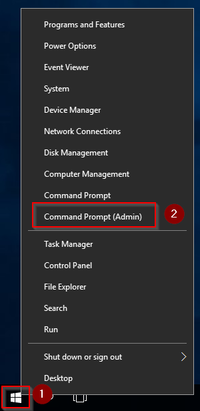
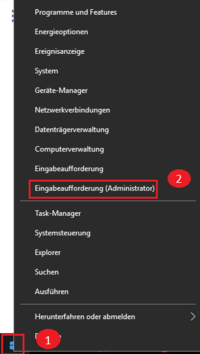
öffnen Sie zunächst die Windows-Eingabeaufforderung als Administrator. Klicken Sie hierzu mit der rechten Maustaste auf "Start" (1) und wählen "Eingabeaufforderung (Administrator)" (2):
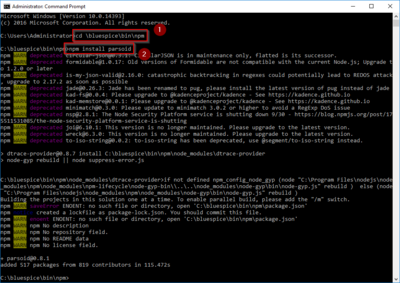
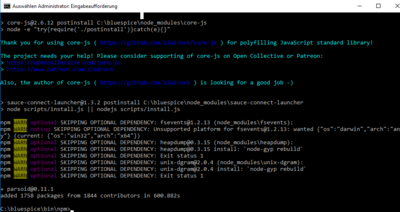
Wechseln Sie in das Verzeichnis C:\bluespice\bin\npm (1) und führen den Befehl "npm install parsoid" aus (2):
Halten Sie die Eingabeaufforderung geöffnet und führen zunächst den folgenden Schritt aus
Konfigurationsdatei anlegen[Bearbeiten | Quelltext bearbeiten]
In der BlueSpice Codebase finden Sie im Ordner extensions/BlueSpiceVisualEditorConnector/docs/parsoid zwei Dateien:
- config.yaml
- localsettings.js
Kopieren Sie diese in den Ordner C:\bluespice\bin\npm\node_modules\parsoid\.
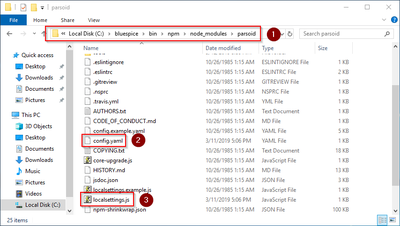
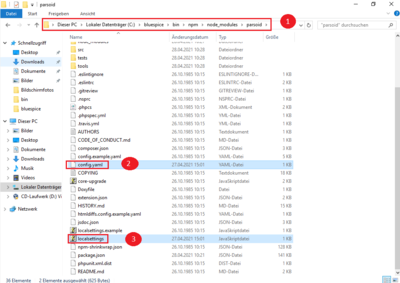
Dies liefert bereits eine fertige Konfiguration des Parsoid aus, die im Standardsetup ohne weitere Eingriffe funktionieren sollte.
Überprüfung der Parsoid-Installation und -Konfiguration[Bearbeiten | Quelltext bearbeiten]
Um Installation und Konfiguration zu Testen wechseln Sie zurück zur Eingabeaufforderung.
Wechseln Sie in das Verzeichnis C:\bluespice\bin\npm\node_modules\parsoid (1) und starten den Service mit dem Befehl "node bin\server.js" (2):
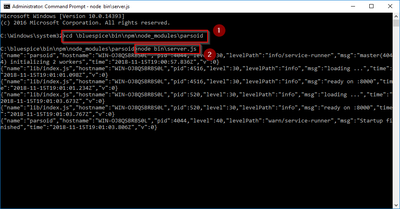
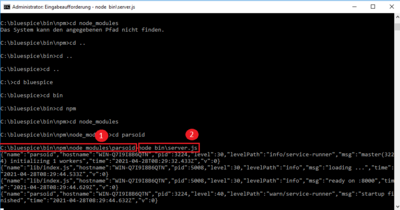
Der Service sollte nun ohne Fehlermeldung starten.
Zur weiteren Überprüfung rufen Sie nun im Internet Explorer die URL "http://localhost:8000" auf. Sie sollten folgende Seite sehen:
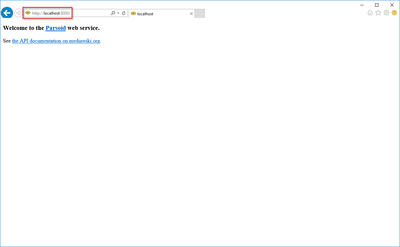
Wechseln Sie nun wieder in die Eingabeaufforderung und beenden Sie Parsoid durch drücken von "Strg + C". Halten Sie die Eingabeaufforderung geöffnet und wechseln Sie zum nächsten Schritt.
Installation als Service[Bearbeiten | Quelltext bearbeiten]
Um Parsoid zukünftig im Hintergrund laufen zu lassen müssen Sie für Parsoid in einen Windows-Dienst installieren. Gehen Sie hierzu wie folgt vor:
In der noch geöffneten Eingabeaufforderung wechseln Sie in der Verzeichnis "C:\bluespice\bin\npm" (1) und führen den Befehl "npm install node-windows" aus (2):
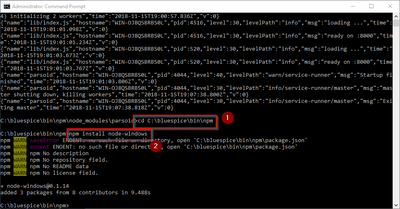
Legen Sie mit einem Texteditor die Datei "C:\bluespice\bin\npm\node_modules\parsoid\parsoid.service" mit dem hier verlinkten Inhalt an:
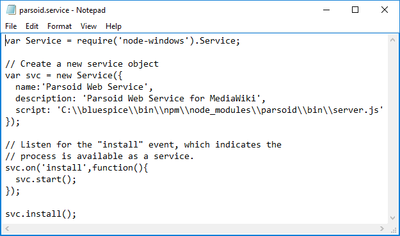
In der noch geöffneten Eingabeaufforderung wechseln Sie in der Verzeichnis "C:\bluespice\bin\npm\node_modules\parsoid" (1) und führen den Befehl "node parsoid.service" aus (2):
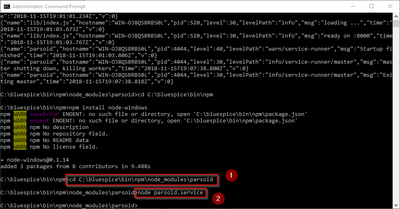
Sie können die Eingabeaufforderung nun schließen.
Anschließend geben Sie die Tastenkombination Windows + R ein.
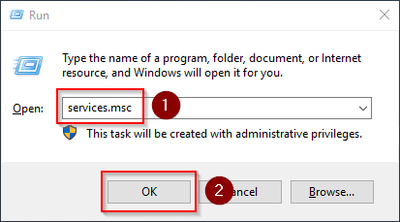
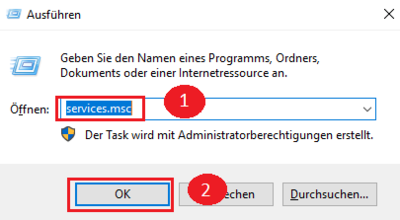
Im folgenden Dialog tragen Sie "services.msc" ein (1) und bestätigen mit "OK" (2):
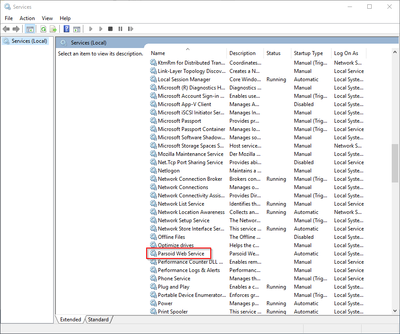
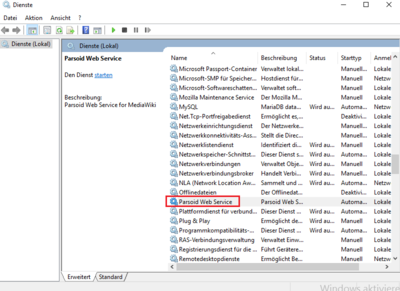
Suchen Sie den Service "Parsoid Web Service" und öffnen diesen mit einem Doppelklick:
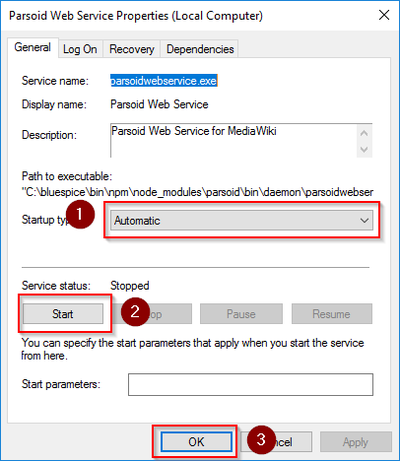
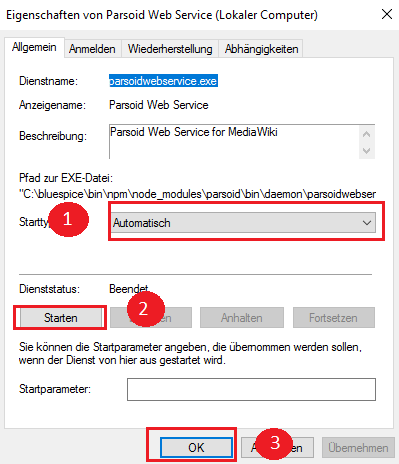
Wählen Sie als Starttyp "Automatisch" (1) und starten Sie den Dienst (2). Nachdem der Dienst gestartet ist schließen das Fenster mit "OK" (3):
Überprüfen Sie nochmals im Internet Explorer über die URL "http://localhost:8000", wie bereits im vorherigen Schritt erklärt, ob der Parsoid Service erfolgreich gestartet ist.
Nächster Schritt[Bearbeiten | Quelltext bearbeiten]
Haben Sie alle Schritte erfolgreich abgeschlossen können Sie zum nächsten Schritt "Python" weiter gehen.
{{DISPLAYTITLE:Installation von Parsoid auf Windows}}

        __TOC__


        {{Vorlage:Optional|text=Parsoid ist der Rendering-Dienst für den visuellen Editor. Die hier aufgeführten Schritte sind deshalb optional und nur erforderlich, wenn Sie diesen in Ihrer BlueSpice-Installation verwenden möchten.}}


        {{Vorlage:Hint|text=Für die Installation und den Betrieb von Parsoid ist [[Setup:Installationsanleitung/Systemvorbereitung/Windows/Git|Git]] sowie [[Setup:Installationsanleitung/Systemvorbereitung/Windows/Node.js|Node.js]] Voraussetzung. Sollten Sie dies noch nicht installiert haben so folgen Sie den eben genannten Links.}}

        ==Installation von Parsoid==

        öffnen Sie zunächst die Windows-Eingabeaufforderung als Administrator. Klicken Sie hierzu mit der rechten Maustaste auf "Start" (1) und wählen "Eingabeaufforderung (Administrator)" (2):


            [[File[[Datei:Setup:Parsoid_Install_01 (1).png|center|200pxzentriert|354x354px|Parsoid Installation 01]]


        Wechseln Sie in das Verzeichnis C:\bluespice\bin\npm (1) und führen den Befehl "npm install parsoid" aus (2):


            [[File[[Datei:Setup:Parsoid_Install_02 (2).png|center|400pxzentriert|400x400px|Parsoid Installation 02]]


        Halten Sie die Eingabeaufforderung geöffnet und führen zunächst den folgenden Schritt aus


        ==Konfigurationsdatei anlegen==

        In der BlueSpice Codebase finden Sie im Ordner <code>extensions/BlueSpiceVisualEditorConnector/docs/parsoid</code> zwei Dateien:


        *config.yaml

        *localsettings.js


        Kopieren Sie diese in den Ordner C:\bluespice\bin\npm\node_modules\parsoid\.


            [[File[[Datei:Setup:Parsoid_Config_01 (3).png|center|400pxzentriert|400x400px|Parsoid Konfiguration 021]]


        Dies liefert bereits eine fertige Konfiguration des Parsoid aus, die im Standardsetup ohne weitere Eingriffe funktionieren sollte.


        ==Überprüfung der Parsoid-Installation und -Konfiguration==

        Um Installation und Konfiguration zu Testen wechseln Sie zurück zur Eingabeaufforderung.


        Wechseln Sie in das Verzeichnis C:\bluespice\bin\npm\node_modules\parsoid (1) und starten den Service mit dem Befehl "node bin\server.js" (2):


            [[File[[Datei:Setup:Parsoid_Run_01 .png|center|400pxzentriert|400x400px|Parsoid Testen 01]]


        Der Service sollte nun ohne Fehlermeldung starten.


        Zur weiteren Überprüfung rufen Sie nun im Internet Explorer die URL "http://localhost:8000" auf. Sie sollten folgende Seite sehen:


        [[File:Setup:Parsoid_Run_02.png|center|400px|Parsoid Testen 02]]


        Wechseln Sie nun wieder in die Eingabeaufforderung und beenden Sie Parsoid durch drücken von "Strg + C". Halten Sie die Eingabeaufforderung geöffnet und wechseln Sie zum nächsten Schritt.


        ==Installation als Service==

        Um Parsoid zukünftig im Hintergrund laufen zu lassen müssen Sie für Parsoid in einen Windows-Dienst installieren. Gehen Sie hierzu wie folgt vor:


        In der noch geöffneten Eingabeaufforderung wechseln Sie in der Verzeichnis "C:\bluespice\bin\npm" (1) und führen den Befehl "npm install node-windows" aus (2):


        [[File:Setup:Parsoid_InstallService_01.png|center|400px|Parsoid Service installieren 01]]


        Legen Sie mit einem Texteditor die Datei "C:\bluespice\bin\npm\node_modules\parsoid\parsoid.service" mit dem [[Setup:Installationsanleitung/Systemvorbereitung/Windows/Parsoid/parsoid.service|hier verlinkten Inhalt]] an:


        [[File:Setup:Parsoid_InstallService_02.png|center|400px|Parsoid Service installieren 02]]


        In der noch geöffneten Eingabeaufforderung wechseln Sie in der Verzeichnis "C:\bluespice\bin\npm\node_modules\parsoid" (1) und führen den Befehl "node parsoid.service" aus (2):


        [[File:Setup:Parsoid_InstallService_03.png|center|400px|Parsoid Service installieren 03]]


        Sie können die Eingabeaufforderung nun schließen.


        Anschließend geben Sie die Tastenkombination Windows + R ein.


        Im folgenden Dialog tragen Sie "services.msc" ein (1) und bestätigen mit "OK" (2):


            [[File[[Datei:Setup:Parsoid_InstallService_04 (7).png|center|400pxzentriert|400x400px|Parsoid Service installieren 04]]


        Suchen Sie den Service "Parsoid Web Service" und öffnen diesen mit einem Doppelklick:


            [[File[[Datei:Setup:Parsoid_InstallService_05 (8).png|center|400pxzentriert|400x400px|Parsoid Service installieren 05]]


        Wählen Sie als Starttyp "Automatisch" (1) und starten Sie den Dienst (2). Nachdem der Dienst gestartet ist schließen das Fenster mit "OK" (3):


            [[File[[Datei:Setup:Parsoid_InstallService_06 (9).png|center|400pxzentriert|464x464px|Parsoid Service installieren 06]]


        Überprüfen Sie nochmals im Internet Explorer über die URL "http://localhost:8000", wie bereits im vorherigen Schritt erklärt, ob der Parsoid Service erfolgreich gestartet ist.


        ==Nächster Schritt==

        Haben Sie alle Schritte erfolgreich abgeschlossen können Sie zum nächsten Schritt "[[Setup:Installationsanleitung/Systemvorbereitung/Windows/Python|Python]]" weiter gehen.


        [[en:Setup:Installation_Instructions/System_Preparation/Windows/Parsoid]]

[[de:{{FULLPAGENAME}}]]| Zeile 8: | Zeile 8: | ||
==Installation von Parsoid== | ==Installation von Parsoid== | ||
öffnen Sie zunächst die Windows-Eingabeaufforderung als Administrator. Klicken Sie hierzu mit der rechten Maustaste auf "Start" (1) und wählen "Eingabeaufforderung (Administrator)" (2): | öffnen Sie zunächst die Windows-Eingabeaufforderung als Administrator. Klicken Sie hierzu mit der rechten Maustaste auf "Start" (1) und wählen "Eingabeaufforderung (Administrator)" (2): | ||
| − | + | [[Datei:Setup:Parsoid (1).png|zentriert|354x354px|Parsoid Installation 01]] | |
| − | [[ | ||
| − | |||
Wechseln Sie in das Verzeichnis C:\bluespice\bin\npm (1) und führen den Befehl "npm install parsoid" aus (2): | Wechseln Sie in das Verzeichnis C:\bluespice\bin\npm (1) und führen den Befehl "npm install parsoid" aus (2): | ||
| − | + | [[Datei:Setup:Parsoid (2).png|zentriert|400x400px|Parsoid Installation 02]] | |
| − | [[ | ||
| − | |||
Halten Sie die Eingabeaufforderung geöffnet und führen zunächst den folgenden Schritt aus | Halten Sie die Eingabeaufforderung geöffnet und führen zunächst den folgenden Schritt aus | ||
| Zeile 24: | Zeile 20: | ||
Kopieren Sie diese in den Ordner C:\bluespice\bin\npm\node_modules\parsoid\. | Kopieren Sie diese in den Ordner C:\bluespice\bin\npm\node_modules\parsoid\. | ||
| − | + | [[Datei:Setup:Parsoid (3).png|zentriert|400x400px|Parsoid Konfiguration 021]] | |
| − | [[ | ||
| − | |||
Dies liefert bereits eine fertige Konfiguration des Parsoid aus, die im Standardsetup ohne weitere Eingriffe funktionieren sollte. | Dies liefert bereits eine fertige Konfiguration des Parsoid aus, die im Standardsetup ohne weitere Eingriffe funktionieren sollte. | ||
| Zeile 33: | Zeile 27: | ||
Wechseln Sie in das Verzeichnis C:\bluespice\bin\npm\node_modules\parsoid (1) und starten den Service mit dem Befehl "node bin\server.js" (2): | Wechseln Sie in das Verzeichnis C:\bluespice\bin\npm\node_modules\parsoid (1) und starten den Service mit dem Befehl "node bin\server.js" (2): | ||
| − | + | [[Datei:Setup:Parsoid .png|zentriert|400x400px|Parsoid Testen 01]] | |
| − | [[ | ||
| − | |||
Der Service sollte nun ohne Fehlermeldung starten. | Der Service sollte nun ohne Fehlermeldung starten. | ||
| Zeile 64: | Zeile 56: | ||
Im folgenden Dialog tragen Sie "services.msc" ein (1) und bestätigen mit "OK" (2): | Im folgenden Dialog tragen Sie "services.msc" ein (1) und bestätigen mit "OK" (2): | ||
| − | + | [[Datei:Setup:Parsoid (7).png|zentriert|400x400px|Parsoid Service installieren 04]] | |
| − | [[ | ||
| − | |||
Suchen Sie den Service "Parsoid Web Service" und öffnen diesen mit einem Doppelklick: | Suchen Sie den Service "Parsoid Web Service" und öffnen diesen mit einem Doppelklick: | ||
| − | + | [[Datei:Setup:Parsoid (8).png|zentriert|400x400px|Parsoid Service installieren 05]] | |
| − | [[ | ||
| − | |||
Wählen Sie als Starttyp "Automatisch" (1) und starten Sie den Dienst (2). Nachdem der Dienst gestartet ist schließen das Fenster mit "OK" (3): | Wählen Sie als Starttyp "Automatisch" (1) und starten Sie den Dienst (2). Nachdem der Dienst gestartet ist schließen das Fenster mit "OK" (3): | ||
| − | + | [[Datei:Setup:Parsoid (9).png|zentriert|464x464px|Parsoid Service installieren 06]] | |
| − | [[ | ||
| − | |||
Überprüfen Sie nochmals im Internet Explorer über die URL "http://localhost:8000", wie bereits im vorherigen Schritt erklärt, ob der Parsoid Service erfolgreich gestartet ist. | Überprüfen Sie nochmals im Internet Explorer über die URL "http://localhost:8000", wie bereits im vorherigen Schritt erklärt, ob der Parsoid Service erfolgreich gestartet ist. | ||