Handbuch:Erweiterung/BlueSpiceUserManager: Unterschied zwischen den Versionen
← Handbuch:Erweiterung/BlueSpiceUserManager
| [unfreigegebene Version] | [freigegebene Version] |
K (Textersetzung - „<bookshelf src="Book:Nutzerhandbuch" />“ durch „“) |
K |
Die Erweiterung BlueSpiceUserManager bietet eine visuelle Oberfläche zur Benutzerverwaltung.
Inhaltsverzeichnis
- 1 Was ist BlueSpiceUserManager? Verwendung
- 2 Wo finde ich BlueSpiceUserManager? 3 Verwendung 3.1
- Benutzer anlegen
- Bestehende 3.2Benutzer bearbeiten3.3
- 4 Deaktivierte Benutzer anzeigen
- 4 Siehe auch
Verwendung[Bearbeiten | Quelltext bearbeiten]
BlueSpiceUserManager bietet eine visuelle Oberfläche zum Verwalten von Benutzern im Wiki.
Wo finde ich BlueSpiceUserManager?[Bearbeiten | Quelltext bearbeiten]BlueSpiceUserManager Die Benutzerverwaltung ist über die linke Navigation unter der Registerkarte "Globale Aktionen" im Navigationsmenu unter dem Abschnitt "Verwaltung" oder durch direktes Navigieren zu zur Seite Spezial:Benutzerverwaltung verfügbarVerwendung[Bearbeiten | Quelltext bearbeiten]
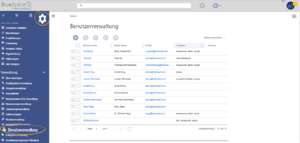
Beim Öffnen zeigt BlueSpiceUserManager die Liste aller Benutzer an, die derzeit im Wiki registriert sind.
Benutzer aufrufbar.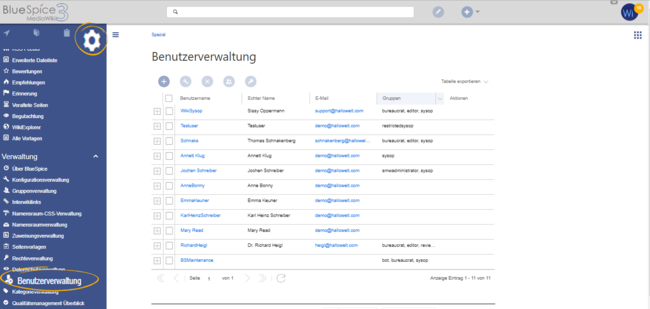
Benutzer anlegen[Bearbeiten | Quelltext bearbeiten]
 Neuen Benutzer erstellen
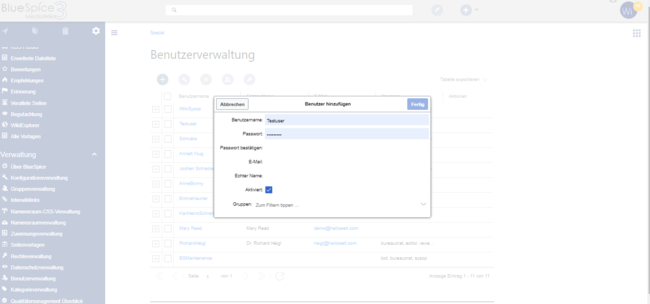
Um neue Benutzer anzulegen, klicken Sie auf die Schaltfläche "Plus" oberhalb Pluszeichen-Schaltfläche über der Benutzerliste. Dies öffnet einen Dialog, in dem Benutzerinformationen eingegeben werden können:
- Benutzername - muss im Wiki eindeutig sein (kein vorheriger Benutzer kann diesen Namen haben). Darf keine Sonderzeichen enthalten, nämlich z.B. "@".
- Passwort und Passwort bestätigen - das Passwort für den neuen Benutzer. Benutzer können später ihre Passwörter ändern.
- E-Mail - E-Mail-Adresse des Benutzers
- Echter Name - Der vollständige Name des Benutzers kann ein Duplikat des tatsächlichen Namens des vorhandenen Benutzers sein.
- Aktiviert - Steuert, ob dieser Benutzer auf das Wiki zugreifen kann.
- Gruppen - Liste der Gruppen, zu denen der Benutzer gehört. Es können mehrere Gruppen ausgewählt werden.
Sobald alle Daten ausgefüllt sind, klicken Sie auf "Speichern", um den Benutzer zu erstellen.
Bestehende BenutzerHinweis: Wird ein Password mit weniger als 8 Zeichen angelegt, so wird der Benutzer beim erstmaligen Einloggen aufgefordert, das Passwort zu ändern.


Benutzer bearbeiten[Bearbeiten | Quelltext bearbeiten]
Alle Werkzeuge zum Bearbeiten der Benutzer werden im Tabellenraster angezeigt, wenn Sie den Mauszeiger bewegen oder den einen Benutzer aus der Liste auswählen. Auf alle diese Werkzeuge kann auch über die Schaltflächen über dem Raster zugegriffen werden, wenn ein Benutzer ausgewählt wirdzugreifen.
- Passwort ändern - angezeigt durch das Schlüsselsymbol. Verwenden Sie diese Option, um das Benutzerkennwort zurückzusetzen.
- Gruppen - angezeigt durch "Personen" -Symbol. Verwenden Sie diese Option, um Benutzergruppen zu ändern.
- Benutzer deaktivieren / aktivieren - angezeigt durch "Block" -Symbol. Verwenden Sie diese Option, um Benutzer vorübergehend zu deaktivieren. Dadurch wird der Benutzer daran gehindert, sich im Wiki anzumelden, ohne das Konto zu löschen. Verwenden Sie diese Option für bereits deaktivierte Benutzer, um den Benutzer zu aktivieren.
- Benutzer löschen - angezeigt durch ein "x" -Symbol. Dadurch wird der Benutzer vollständig gelöscht. Diese Aktion ist irreversibel.
Tipp: Benutzergruppen können für mehrere Benutzer gleichzeitig festgelegt werden, indem Sie mehrere Benutzer auswählen und über dem Raster auf das Symbol "Gruppen" klicken. In diesem Fall werden bereits zugewiesene Gruppen für alle ausgewählten Benutzer überschrieben und neu gesetzt.
Deaktivierte Benutzer anzeigen[Bearbeiten | Quelltext bearbeiten]
Standardmäßig werden in der Liste nur aktivierte Benutzer angezeigt. Um deaktivierte Benutzer anzuzeigen, klicken Sie auf die Tabellenüberschrift (eine beliebige Spalte), wählen Sie "Spalten" und dann "Aktiviert". Dadurch wird dem Raster die zusätzliche Spalte "Aktiviert" hinzugefügt. Klicken Sie nun auf die Überschrift dieser Spalte und wählen Sie "Filter " -> " Show all deativated users"
Siehe auch[Bearbeiten | Quelltext bearbeiten]
Unsere Referenz-Seite. .
Verwandte Themen
            __TOC__


            == Was ist BlueSpiceUserManager? ==


        {{DISPLAYTITLE:Benutzerverwaltung}}


            Die Erweiterung '''BlueSpiceUserManager''' bietet eine visuelle Oberfläche zum Verwalten von Benutzern im Wiki.


            == Wo finde ich BlueSpiceUserManager? ==

            BlueSpiceUserManager ist über die linke Navigation unter der Registerkarte "Globale Aktionen" im Abschnitt "Verwaltung"zur Benutzerverwaltung.


            ==Verwendung==

            Die Benutzerverwaltung ist über die Registerkarte ''Globale Aktionen'' im Navigationsmenu unter dem Abschnitt ''Verwaltung'' oder durch direktes Navigieren zu <code>Spezial:Benutzerverwaltung</code> verfügbar


            == Verwendung ==


        zur Seite ''Spezial:Benutzerverwaltung'' aufrufbar.<br />[[Datei:UserManager1a.png|thumb]]

            Beim Öffnen zeigt BlueSpiceUserManager die Liste aller Benutzer an, die derzeit im Wiki registriert sind.


            === Benutzer anlegen ===

            [[File:UserManager2.png|thumb|Neuen Benutzer erstellen]]


        |alternativtext=Benutzerverwaltung|zentriert|650x650px|Benutzerverwaltung]]

            ==Benutzer anlegen==


        Um neue Benutzer anzulegen, klicken Sie auf die Pluszeichen-Schaltfläche "Plus" oberhalb über der Benutzerliste. Dies öffnet einen Dialog, in dem Benutzerinformationen eingegeben werden können:


        *

            *''Benutzername'' - muss im Wiki eindeutig sein (kein vorheriger Benutzer kann diesen Namen haben). Darf keine Sonderzeichen enthalten, nämlichz.B. "@".

        * ''Passwort und Passwort bestätigen'' - das Passwort für den neuen Benutzer. Benutzer können später ihre Passwörter ändern.

        * ''E-Mail'' - E-Mail-Adresse des Benutzers

        * ''Echter Name'' - Der vollständige Name des Benutzers kann ein Duplikat des tatsächlichen Namens des vorhandenen Benutzers sein.

        * ''Aktiviert'' - Steuert, ob dieser Benutzer auf das Wiki zugreifen kann.

        * ''Gruppen'' - Liste der Gruppen, zu denen der Benutzer gehört. Es können mehrere Gruppen ausgewählt werden.


        Sobald alle Daten ausgefüllt sind, klicken Sie auf "Speichern", um den Benutzer zu erstellen.


            === Bestehende Benutzer bearbeiten ===


        {{Box Note|boxtype=note|Note text=Wird ein Password mit weniger als 8 Zeichen angelegt, so wird der Benutzer beim erstmaligen Einloggen aufgefordert, das Passwort zu ändern.}}[[File:UserManager2.png|thumb|Benutzer erstellen|alternativtext=Benutzer erstellen|zentriert|650x650px]]

            ==Benutzer bearbeiten==


        Alle Werkzeuge zum Bearbeiten der Benutzer werden im Tabellenraster angezeigt, wenn Sie den Mauszeiger bewegen oder den einen Benutzer aus der Liste auswählen. Auf alle diese Werkzeuge kann auch über die Schaltflächen über dem Raster zugegriffen werden, wenn ein Benutzer ausgewählt wird.

            * Passwort ändernzugreifen.


            *''Passwort ändern'' - angezeigt durch das Schlüsselsymbol. Verwenden Sie diese Option, um das Benutzerkennwort zurückzusetzen.

        * ''Gruppen'' - angezeigt durch "Personen" -Symbol. Verwenden Sie diese Option, um Benutzergruppen zu ändern.

        * ''Benutzer deaktivieren / aktivieren'' - angezeigt durch "Block" -Symbol. Verwenden Sie diese Option, um Benutzer vorübergehend zu deaktivieren. Dadurch wird der Benutzer daran gehindert, sich im Wiki anzumelden, ohne das Konto zu löschen. Verwenden Sie diese Option für bereits deaktivierte Benutzer, um den Benutzer zu aktivieren.

        * ''Benutzer löschen'' - angezeigt durch ein "x" -Symbol. Dadurch wird der Benutzer vollständig gelöscht. Diese Aktion ist irreversibel.


            '''Tipp''' {{Box Note|boxtype=tip|Note text=Benutzergruppen können für mehrere Benutzer gleichzeitig festgelegt werden, indem Sie mehrere Benutzer auswählen und über dem Raster auf das Symbol "Gruppen" klicken.

            === Deaktivierte Benutzer anzeigen ===In diesem Fall werden bereits zugewiesene Gruppen für alle ausgewählten Benutzer überschrieben und neu gesetzt.}}


            ==Deaktivierte Benutzer anzeigen==

        Standardmäßig werden in der Liste nur aktivierte Benutzer angezeigt. Um deaktivierte Benutzer anzuzeigen, klicken Sie auf die Tabellenüberschrift (eine beliebige Spalte), wählen Sie "''Spalten"'' und dann "''Aktiviert"''. Dadurch wird dem Raster die zusätzliche Spalte "''Aktiviert"'' hinzugefügt. Klicken Sie nun auf die Überschrift dieser Spalte und wählen Sie "''Filter" -> "Show all deativated users"


            ==Siehe auch==

            Unsere [[Referenz:BlueSpiceUserManager|Referenz-Seite]].


        .''


            {{Box Links|Thema1=[[Referenz:BlueSpiceUserManager]]}}<br />


        [[de:{{FULLPAGENAME}}]]

        [[en:Manual:Extension/BlueSpiceUserManager]]

            __INHALTSVERZEICHNIS_ERZWINGEN__
| Zeile 1: | Zeile 1: | ||
| + | {{DISPLAYTITLE:Benutzerverwaltung}} | ||
| − | + | Die Erweiterung '''BlueSpiceUserManager''' bietet eine visuelle Oberfläche zur Benutzerverwaltung. | |
| − | == | + | ==Verwendung== |
| + | Die Benutzerverwaltung ist über die Registerkarte ''Globale Aktionen'' im Navigationsmenu unter dem Abschnitt ''Verwaltung'' oder durch direktes Navigieren zur Seite ''Spezial:Benutzerverwaltung'' aufrufbar.<br />[[Datei:UserManager1a.png|thumb|alternativtext=Benutzerverwaltung|zentriert|650x650px|Benutzerverwaltung]] | ||
| + | ==Benutzer anlegen== | ||
| + | Um neue Benutzer anzulegen, klicken Sie auf die Pluszeichen-Schaltfläche über der Benutzerliste. Dies öffnet einen Dialog, in dem Benutzerinformationen eingegeben werden können: | ||
| − | ''' | + | *''Benutzername'' - muss im Wiki eindeutig sein (kein vorheriger Benutzer kann diesen Namen haben). Darf keine Sonderzeichen enthalten, z.B. "@". |
| − | + | *''Passwort und Passwort bestätigen'' - das Passwort für den neuen Benutzer. Benutzer können später ihre Passwörter ändern. | |
| − | + | *''E-Mail'' - E-Mail-Adresse des Benutzers | |
| − | + | *''Echter Name'' - Der vollständige Name des Benutzers kann ein Duplikat des tatsächlichen Namens des vorhandenen Benutzers sein. | |
| − | + | *''Aktiviert'' - Steuert, ob dieser Benutzer auf das Wiki zugreifen kann. | |
| − | + | *''Gruppen'' - Liste der Gruppen, zu denen der Benutzer gehört. Es können mehrere Gruppen ausgewählt werden. | |
| − | |||
| − | |||
| − | |||
| − | |||
| − | |||
| − | |||
| − | |||
| − | * Passwort und Passwort bestätigen - das Passwort für den neuen Benutzer. Benutzer können später ihre Passwörter ändern. | ||
| − | * E-Mail - E-Mail-Adresse des Benutzers | ||
| − | * Echter Name - Der vollständige Name des Benutzers kann ein Duplikat des tatsächlichen Namens des vorhandenen Benutzers sein. | ||
| − | * Aktiviert - Steuert, ob dieser Benutzer auf das Wiki zugreifen kann. | ||
| − | * Gruppen - Liste der Gruppen, zu denen der Benutzer gehört. Es können mehrere Gruppen ausgewählt werden. | ||
Sobald alle Daten ausgefüllt sind, klicken Sie auf "Speichern", um den Benutzer zu erstellen. | Sobald alle Daten ausgefüllt sind, klicken Sie auf "Speichern", um den Benutzer zu erstellen. | ||
| + | {{Box Note|boxtype=note|Note text=Wird ein Password mit weniger als 8 Zeichen angelegt, so wird der Benutzer beim erstmaligen Einloggen aufgefordert, das Passwort zu ändern.}}[[File:UserManager2.png|thumb|Benutzer erstellen|alternativtext=Benutzer erstellen|zentriert|650x650px]] | ||
| + | ==Benutzer bearbeiten== | ||
| + | Alle Werkzeuge zum Bearbeiten der Benutzer werden im Tabellenraster angezeigt, wenn Sie einen Benutzer aus der Liste auswählen. Auf alle diese Werkzeuge kann auch über die Schaltflächen über dem Raster zugreifen. | ||
| − | + | *''Passwort ändern'' - angezeigt durch das Schlüsselsymbol. Verwenden Sie diese Option, um das Benutzerkennwort zurückzusetzen. | |
| − | + | *''Gruppen'' - angezeigt durch "Personen" -Symbol. Verwenden Sie diese Option, um Benutzergruppen zu ändern. | |
| − | * Passwort ändern - angezeigt durch das Schlüsselsymbol. Verwenden Sie diese Option, um das Benutzerkennwort zurückzusetzen. | + | *''Benutzer deaktivieren / aktivieren'' - angezeigt durch "Block" -Symbol. Verwenden Sie diese Option, um Benutzer vorübergehend zu deaktivieren. Dadurch wird der Benutzer daran gehindert, sich im Wiki anzumelden, ohne das Konto zu löschen. Verwenden Sie diese Option für bereits deaktivierte Benutzer, um den Benutzer zu aktivieren. |
| − | * Gruppen - angezeigt durch "Personen" -Symbol. Verwenden Sie diese Option, um Benutzergruppen zu ändern. | + | *''Benutzer löschen'' - angezeigt durch ein "x" -Symbol. Dadurch wird der Benutzer vollständig gelöscht. Diese Aktion ist irreversibel. |
| − | * Benutzer deaktivieren / aktivieren - angezeigt durch "Block" -Symbol. Verwenden Sie diese Option, um Benutzer vorübergehend zu deaktivieren. Dadurch wird der Benutzer daran gehindert, sich im Wiki anzumelden, ohne das Konto zu löschen. Verwenden Sie diese Option für bereits deaktivierte Benutzer, um den Benutzer zu aktivieren. | + | {{Box Note|boxtype=tip|Note text=Benutzergruppen können für mehrere Benutzer gleichzeitig festgelegt werden, indem Sie mehrere Benutzer auswählen und über dem Raster auf das Symbol "Gruppen" klicken. In diesem Fall werden bereits zugewiesene Gruppen für alle ausgewählten Benutzer überschrieben und neu gesetzt.}} |
| − | * Benutzer löschen - angezeigt durch "x" -Symbol. Dadurch wird der Benutzer vollständig gelöscht. Diese Aktion ist irreversibel. | ||
| − | |||
| − | |||
| − | |||
| − | |||
| − | |||
| − | |||
| − | |||
| − | |||
| + | ==Deaktivierte Benutzer anzeigen== | ||
| + | Standardmäßig werden in der Liste nur aktivierte Benutzer angezeigt. Um deaktivierte Benutzer anzuzeigen, klicken Sie auf die Tabellenüberschrift (eine beliebige Spalte), wählen Sie ''Spalten'' und dann ''Aktiviert''. Dadurch wird dem Raster die zusätzliche Spalte ''Aktiviert'' hinzugefügt. Klicken Sie nun auf die Überschrift dieser Spalte und wählen Sie ''Filter -> Show all deativated users.'' | ||
| + | {{Box Links|Thema1=[[Referenz:BlueSpiceUserManager]]}}<br /> | ||
[[de:{{FULLPAGENAME}}]] | [[de:{{FULLPAGENAME}}]] | ||
[[en:Manual:Extension/BlueSpiceUserManager]] | [[en:Manual:Extension/BlueSpiceUserManager]] | ||
| + | __INHALTSVERZEICHNIS_ERZWINGEN__ | ||