Handbuch:Erweiterung/Page Forms: Unterschied zwischen den Versionen
| [unfreigegebene Version] | [freigegebene Version] |
Mit Page Forms können Benutzer auch ohne Administrator-Rechte Formulare zum Erstellen und Bearbeiten von Seiten zum Abfragen von Daten verwenden - ohne Programmierung. Die Verwendung der Erweiterung ist auf MediaWiki dokumentiert.
Inhaltsverzeichnis
Hauptmerkmale[Bearbeiten | Quelltext bearbeiten]
-
Definitionsseiten im Namensraum Formular
Formulare können über die Spezialseite
Spezial:CreateFormerstellt werden. Hier wird die entsprechende Vorlage ausgewählt, deren Parameter-Werte über das Formular eingegeben werden sollen. Das heißt, bevor ein Formular erstellt wird, wird immer zuerst die hierzu nötige Vorlage erstellt. Alle erstellten Formular-Definitionsseiten werden im Namensraum Formular gespeichert. Die Bearbeitung von bereits erstellten Formular-Definitionsseiten erfolgt über den Quelltext der Seite.
- Anwendungsbeispiel: Infoboxen Die Erweiterung wird oft zum Hinzufügen und Bearbeiten von Infobox-Vorlagen verwendet. Wenn Semantic MediaWiki verwendet wird, können die über das Formular gesammelten Daten in den Vorlagen gespeichert und im Wiki abgefragt werden.
- Vorhandene Daten über Menüpunkt bearbeiten Bereits bestehende Daten können unter anderen über den Menüpunkt "Mit Formular bearbeiten" der Bearbeiten-Schaltfläche geändert werden.
- Automatische Vervollständigung von Feldern Benutzern werden je nach Typ des Eingabefeldes bei der Eingabe bereits existierende Werte vorgeschlagen. Dies reduziert Probleme mit der Benennung von Mehrdeutigkeiten, der Rechtschreibung, usw.
- Freitextfeld Freier Text auf einer Wikiseite wird nicht ignoriert, wenn die Seite mit einem Formular bearbeitet wird. Vielmehr kann er in einem separaten Eingabefeld namens "Freitext" zum Bearbeiten angezeigt werden.
BlueSpice Input types[Bearbeiten | Quelltext bearbeiten]
Zusätzlich zu den standardmäßig verfügbaren Eingabetypen stehen in BlueSpice noch folgende Inputtypen zur Verfügung:
| Eingabetyp | Resultat | Funktion |
|---|---|---|
| bs-grid | Eingabetabelle | Tabelle zur kombinierten Eingabe von Parameter-Werten. Tabellenreihen werden über eine "+" Schaltfläche hinzugefügt. Folgende Vorlagen müssen zusätzlich erstellt werden:
|
| bs-usercombo | Benutzername (verlinkt zur Profilseite) | Menü zur Auswahl von Benutzernamen des Wikis (Einfachauswahl). |
| bs-usertags | Kommaseparierte Benutzernamen (nicht verlinkt) | Menü zur Auswahl von Benutzernamen des Wikis (Mehrfachauswahl).
|
| bs-mvvisualeditor | Formatierter Text | Textbox mit vereinfachtem VisualEditor. |
| bsvisualeditor | - | Veraltet - ersetzt durch bs-mvvisualeditor |
bs-grid[Bearbeiten | Quelltext bearbeiten]
Bs-grid ermöglicht es, eine Tabelle als Eingabemethode für ein Formularfeld zu erstellen.
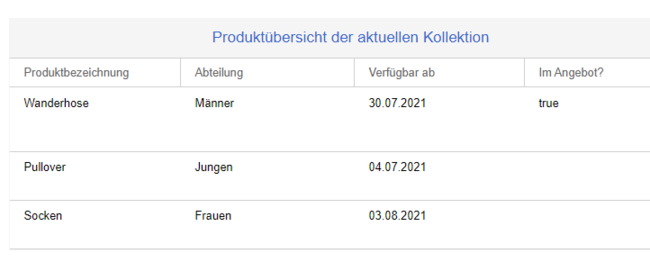
So verwenden Sie das Grid-Eingabefeld:
-
Erstellen Sie die Vorlage Vorlage:Produkte/Reihe.
-
Definieren Sie die Parameter, für die Werte gesammelt werden sollen. Hier wird eine Tabellenreihe erstellt, um später die Produktdaten als filterbare Tabelle anzuzeigen:
                                    <noinclude>Tabellenreihe für die Ausgabe der Produktdaten</noinclude><includeonly>
|-
|{{{product|}}}
|{{{department|}}}
|{{{price|}}}
|{{{availDate|}}}
|{{{sale|}}}
</includeonly>
-
Definieren Sie die Parameter, für die Werte gesammelt werden sollen. Hier wird eine Tabellenreihe erstellt, um später die Produktdaten als filterbare Tabelle anzuzeigen:
-
Definieren Sie das Grid in der Vorlage:Produkte/Reihe/Spalten.json:
Hinweis: Die Syntax der json-Datei kommt aus dem Framework Ext JS. Links zur Dokumentation der Grid-Syntax finden Sie unter Verwandte Themen am Ende der Seite (JS-Kenntnisse werden vorausgesetzt).
                            [
{"header":"Produktname","dataIndex":"product", "flex":1, "editor":{"allowBlank":false}},
{"header":"Abteilung","dataIndex":"department","editor":{"xtype":"combo","typeAhead":true,"triggerAction":"all","store":[["Baby und Kleinkind","Baby und Kleinkind"],["Jungen","Jungen"],["Mädchen","Mädchen"],["Männer","Männer"],["Frauen","Frauen"]]}},
{"header":"Preis","dataIndex":"price","editor":{"xtype":"numberfield","allowBlank":false,"minValue":0,"maxValue":100000}},
{"xtype":"datecolumn","header":"Verfügbar ab","dataIndex":"availDate","format":"d.m.Y","editor":{"xtype":"datefield","format":"d/m/y","minValue":"01/01/21"}},
{"xtype":"checkcolumn","header":"Angebot?","dataIndex":"sale","headerCheckbox":true,"stopSelection":false}
]
-
Erstellen Sie die Seite Vorlage:Produkte. Diese Vorlage wird als Ausgabeformat für die Produktdaten verwendet. Sie enthält den benötigten Parameter produktdaten:
<noinclude>Ausgabetabelle für die Produktdaten. Der Parameter "produktdaten" wird im Formular "Produke" verarbeitet. </noinclude><includeonly>{{#default_form: Produkte}} {| class="wikitable filterable" |+Produktübersicht der aktuellen Kollektion !Produktbezeichnung !Abteilung !Preis !Verfügbar ab !Im Angebot? {{{produktdaten}}} |} </includeonly> -
Erstellen Sie das Eingabeformular Formular:Produkte. Durch das Formularfeld produktdaten wird die Dateneingabe als Tabellengrid (bs-grid) definiert:
<noinclude>Das ist das Formular "Produkte". Es wird mit der gleichnamigen Vorlage benutzt.</noinclude><includeonly>
<div id="wikiPreview" style="display: none; padding-bottom: 25px; margin-bottom: 25px; border-bottom: 1px solid #AAAAAA;"></div>
{{{for template|Produkte}}}
Produkte:

{{{field|produktdaten|input type=bs-grid|colDef=Vorlage:Produkte/Reihe/Spalten.json|template=Produkte/Reihe}}}

{{{end template}}}

{{{standard input|save}}} {{{standard input|preview}}} {{{standard input|cancel}}}
</includeonly>
-
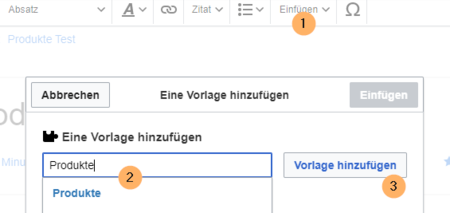
Binden Sie die Vorlage "Produkte" nun auf einer Wikiseite ein.
- Klicken Sie in der Editorleiste Einfügen > Vorlage.
- Geben Sie den Text "Produkte" ein.
-
Klicken Sie Vorlage hinzufügen.
- Speichern Sie die Seite.
- Öffnen Sie nun die Seite im Formularbearbeitungsmodus. Hier können Sie ihre Produktdaten eingeben.
-
Speichern Sie die Seite erneut. Die filterbare Produktdatentabelle wird nun angezeigt.
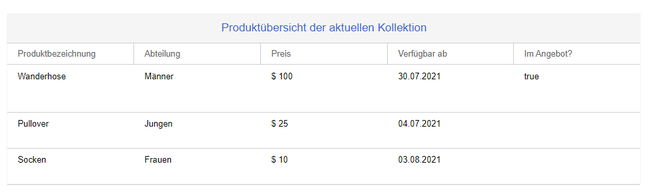
                    {{Produkte
|produktdaten={{Produkte/Reihe|product=Wanderhose|department=Männer|price=100|availDate=30.07.2021|sale=true}}
{{Produkte/Reihe|product=Pullover|department=Jungen|price=25|availDate=04.07.2021}}
{{Produkte/Reihe|product=Socken|department=Frauen|price=10|availDate=03.08.2021}}
}}
Spezialseiten[Bearbeiten | Quelltext bearbeiten]
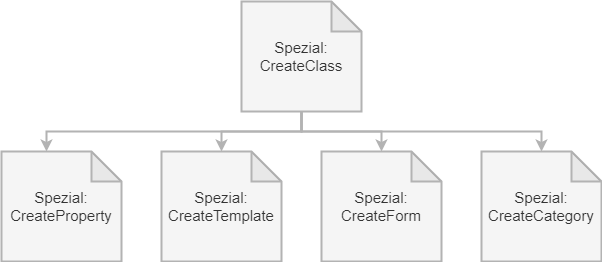
Page Forms definiert einige Spezialseiten, die zur Dateneingabe und Datenpflege gebraucht werden.
Zum Sammeln von Daten sind unter anderem folgende Spezialseiten wichtig:


Verwandte Themen
{{DISPLAYTITLE:Seitenformulare (Page Forms)}}


        <section begin="training-intro" />


        Mit '''Page Forms''' können Benutzer auch ohne Administrator-Rechte Formulare zum Erstellen und Bearbeiten von Seiten zum Abfragen von Daten verwenden - ohne Programmierung. Die Verwendung der Erweiterung ist [[mediawikiwiki:Extension:Page_Forms/de|auf MediaWiki dokumentiert]].


        <section end="training-intro" />

        ==Hauptmerkmale==


        <section begin="training" />


        <section begin="slide-training" />


        *'''Definitionsseiten im Namensraum ''Formular'''''<section end="slide-training" />                                        Formulare können über die Spezialseite <code>Spezial:CreateForm</code> erstellt werden. Hier wird die entsprechende Vorlage ausgewählt, deren Parameter-Werte über das Formular eingegeben werden sollen. Das heißt, bevor ein Formular erstellt wird, wird immer zuerst die hierzu nötige [[mediawikiwiki:Help:Templates/de|Vorlage]] erstellt. Alle erstellten Formular-Definitionsseiten werden im Namensraum Formular gespeichert. Die Bearbeitung  von bereits erstellten Formular-Definitionsseiten erfolgt über den Quelltext der Seite.


        <section begin="slide-training" />


        *'''Anwendungsbeispiel: Infoboxen'''<section end="slide-training" />                                        Die Erweiterung wird oft zum Hinzufügen und Bearbeiten von Infobox-Vorlagen verwendet. Wenn [https://www.semantic-mediawiki.org/wiki/Semantic_MediaWiki/de Semantic MediaWiki] verwendet wird, können die über das Formular gesammelten Daten in den Vorlagen gespeichert und im Wiki abgefragt werden.


        <section begin="slide-training" />


        *'''Vorhandene Daten über Menüpunkt bearbeiten'''<section end="slide-training" />                                        Bereits bestehende Daten können unter anderen über den Menüpunkt "Mit Formular bearbeiten" der Bearbeiten-Schaltfläche geändert werden.


        <section begin="slide-training" />


        *'''Automatische Vervollständigung von Feldern'''<section end="slide-training" />                                        Benutzern werden je nach Typ des Eingabefeldes bei der Eingabe bereits existierende Werte vorgeschlagen. Dies reduziert Probleme mit der Benennung von Mehrdeutigkeiten, der Rechtschreibung, usw.


        <section begin="slide-training" />


        *'''Freitextfeld'''<section end="slide-training" />                                        Freier Text auf einer Wikiseite wird nicht ignoriert, wenn die Seite mit einem Formular bearbeitet wird. Vielmehr kann er in einem separaten Eingabefeld namens "Freitext" zum Bearbeiten angezeigt werden.


        <section end="training" />


        ==BlueSpice Input types==

        Zusätzlich zu den [[mediawikiwiki:Extension:Page_Forms/Input_types#The_input_types|standardmäßig verfügbaren Eingabetypen]] stehen in BlueSpice noch folgende Inputtypen zur Verfügung:


        <br />

        {| class="contenttable-blue" style="width:100%;"

        !Eingabetyp

        !Resultat

        !Funktion

        |-

        |[[#bs-grid|bs-grid]]

        |Eingabetabelle

        |Tabelle zur kombinierten Eingabe von Parameter-Werten. Tabellenreihen werden über eine "+" Schaltfläche hinzugefügt. Folgende Vorlagen müssen zusätzlich erstellt werden:


        *Vorlage für die Tabellenreihe sowie zugehörige columns.json-Seite

        *Vorlage für die Ausgabe der Tabellenwerte

        |-

        |bs-usercombo

        |Benutzername (verlinkt zur Profilseite)

        |Menü zur Auswahl von Benutzernamen des Wikis (Einfachauswahl).

        |-

        |bs-usertags

        |Kommaseparierte Benutzernamen (nicht verlinkt)

        |Menü zur Auswahl von Benutzernamen des Wikis (Mehrfachauswahl).


        Hinweis: Um die Benutzernamen zu verlinken, muss der Parameter in der zugehörigen Vorlage entsprechend als Link formatiert werden:


        <code><nowiki>{{#arraymap:{{{meinParameter|}}}|,|@@@|[[User:@@@|@@@]]}}</nowiki></code>

        |-

        |bs-mvvisualeditor

        |Formatierter Text

        |Textbox mit vereinfachtem [[VisualEditor]].

        |-

        |''bsvisualeditor''

        | -

        |''Veraltet - ersetzt durch bs-mvvisualeditor''

        |}


        ===bs-grid===

        Bs-grid ermöglicht es, eine Tabelle als Eingabemethode für ein Formularfeld zu erstellen.


        <br />

        [[Datei:Handbuch:bs-grid.png|alternativtext=Beispiel des Eingabetyps "bs-grid"|zentriert|mini|650x650px|Beispiel des Eingabetyps "bs-grid"]]


        '''So verwenden Sie das Grid-Eingabefeld:'''


        #'''Erstellen''' Sie die Vorlage ''Vorlage:Produkte/Reihe''.

        ##'''Definieren''' Sie die Parameter, für die Werte gesammelt werden sollen. Hier wird eine Tabellenreihe erstellt, um später die Produktdaten als filterbare Tabelle anzuzeigen:<syntaxhighlight lang="text">


        <noinclude>Tabellenreihe für die Ausgabe der Produktdaten</noinclude><includeonly>

        |-

        |{{{product|}}}

        |{{{department|}}}

        |{{{price|}}}

            |{{{availDate|}}}

        |{{{sale|}}}


        </includeonly>


        </syntaxhighlight>

        #'''Definieren''' Sie das Grid in der ''Vorlage:Produkte/Reihe/Spalten.json'':<syntaxhighlight lang="json">

        [

        {"header":"Produktname","dataIndex":"product", "flex":1, "editor":{"allowBlank":false}},

        {"header":"Abteilung","dataIndex":"department","editor":{"xtype":"combo","typeAhead":true,"triggerAction":"all","store":[["Baby und Kleinkind","Baby und Kleinkind"],["Jungen","Jungen"],["Mädchen","Mädchen"],["Männer","Männer"],["Frauen","Frauen"]]}},

        {"header":"Preis","dataIndex":"price","editor":{"xtype":"numberfield","allowBlank":false,"minValue":0,"maxValue":100000}},

            {"xtype":"xtype":"datecolumn","header":"Verfügbar ab","dataIndex":"availDate","format":"d.m.Y","editor":{"xtype":"datefield","format":"d/m/y","minValue":"01/01/21"}},

        {"xtype":"checkcolumn","header":"Angebot?","dataIndex":"sale","headerCheckbox":true,"stopSelection":false}

        ]</syntaxhighlight>'''Hinweis: '''Die Syntax der json-Datei kommt aus dem Framework Ext JS. Links zur Dokumentation der Grid-Syntax finden Sie unter [[#Verwandte Themen|Verwandte Themen]] am Ende der Seite (JS-Kenntnisse werden vorausgesetzt).<br />

        #'''Erstellen''' Sie die Seite ''Vorlage:Produkte''. Diese Vorlage wird als Ausgabeformat für die Produktdaten verwendet. Sie enthält den benötigten Parameter ''produktdaten'':<br /><syntaxhighlight lang="text">


        <noinclude>Ausgabetabelle für die Produktdaten.

        Der Parameter "produktdaten" wird im Formular "Produke" verarbeitet.


        </noinclude><includeonly>{{#default_form: Produkte}}

        {| class="wikitable filterable"

        |+Produktübersicht der aktuellen Kollektion

        !Produktbezeichnung

        !Abteilung

        !Preis

            !Verfügbar ab

        !Im Angebot?

        {{{produktdaten}}}

        |}


        </includeonly>


        </syntaxhighlight>

        #'''Erstellen''' Sie das Eingabeformular ''Formular:Produkte''. Durch das Formularfeld  ''produktdaten'' wird die Dateneingabe als Tabellengrid (bs-grid) definiert: <br /><syntaxhighlight>


        <noinclude>Das ist das Formular "Produkte". Es wird mit der gleichnamigen Vorlage benutzt.</noinclude><includeonly>


        <div id="wikiPreview" style="display: none; padding-bottom: 25px; margin-bottom: 25px; border-bottom: 1px solid #AAAAAA;"></div>

        {{{for template|Produkte}}}

        Produkte:


        {{{field|produktdaten|input type=bs-grid|colDef=Vorlage:Produkte/Reihe/Spalten.json|template=Produkte/Reihe}}}


        {{{end template}}}


        {{{standard input|save}}} {{{standard input|preview}}} {{{standard input|cancel}}}


        </includeonly>


        </syntaxhighlight><br />

        #'''Binden''' Sie die Vorlage "Produkte" nun auf einer Wikiseite '''ein'''.

        ##'''Klicken''' Sie in der Editorleiste ''Einfügen > Vorlage.''

        ##'''Geben''' Sie den Text "Produkte" '''ein'''.

        ##'''Klicken''' Sie ''Vorlage hinzufügen.'' <br />[[Datei:Handbuch:bs-grid-Vorlage einfügen.png|alternativtext=Vorlage einfügen|zentriert|mini|450x450px|Vorlage einfügen]]<br />

        ##'''Speichern''' Sie die Seite.

        ##'''Öffnen''' Sie nun die Seite im Formularbearbeitungsmodus. Hier können Sie ihre Produktdaten eingeben.

        ##'''Speichern''' Sie die Seite erneut. Die filterbare Produktdatentabelle wird nun angezeigt.  <br />[[Datei:Handbuch:bs-grid-output.png|alternativtext=Ausgabe der Griddaten|zentriert|mini|650x650px|Ausgabe der Griddaten<br />]]


        Im Quelltext sieht der produktdaten-Parameter dann so aus:<syntaxhighlight lang="text">

        {{Produkte

        |produktdaten={{Produkte/Reihe|product=Wanderhose|department=Männer|price=100|availDate=30.07.2021|sale=true}}

        {{Produkte/Reihe|product=Pullover|department=Jungen|price=25|availDate=04.07.2021}}

        {{Produkte/Reihe|product=Socken|department=Frauen|price=10|availDate=03.08.2021}}

        }}


        </syntaxhighlight><br />

        ==Spezialseiten==


        <section begin="training-spezialseiten" />


        Page Forms definiert einige Spezialseiten, die zur Dateneingabe und Datenpflege gebraucht werden.


        Zum Sammeln von Daten sind unter anderem folgende Spezialseiten wichtig:


        <section end="training-spezialseiten" />


        <bs:drawio filename="Erweiterung/Page Forms-12190872" />


        {{Box Links|Thema1=https://www.mediawiki.org/wiki/Extension:Page_Forms/de|Thema2=https://docs.sencha.com/extjs/6.2.0/classic/Ext.grid.plugin.Editing.html|Thema3=https://docs.sencha.com/extjs/6.2.0/classic/Ext.grid.column.Column.html|Thema4=https://docs.sencha.com/extjs/6.2.0/classic/Ext.form.field.Field.html}}


        [[en:Manual:Extension/Page_Forms]]

[[de:{{FULLPAGENAME}}]]| Zeile 8: | Zeile 8: | ||
<section begin="slide-training" /> | <section begin="slide-training" /> | ||
| − | *'''Definitionsseiten im Namensraum ''Formular'''''<section end="slide-training" /> | + | *'''Definitionsseiten im Namensraum ''Formular'''''<section end="slide-training" /> Formulare können über die Spezialseite <code>Spezial:CreateForm</code> erstellt werden. Hier wird die entsprechende Vorlage ausgewählt, deren Parameter-Werte über das Formular eingegeben werden sollen. Das heißt, bevor ein Formular erstellt wird, wird immer zuerst die hierzu nötige [[mediawikiwiki:Help:Templates/de|Vorlage]] erstellt. Alle erstellten Formular-Definitionsseiten werden im Namensraum Formular gespeichert. Die Bearbeitung von bereits erstellten Formular-Definitionsseiten erfolgt über den Quelltext der Seite. |
<section begin="slide-training" /> | <section begin="slide-training" /> | ||
| − | *'''Anwendungsbeispiel: Infoboxen'''<section end="slide-training" /> | + | *'''Anwendungsbeispiel: Infoboxen'''<section end="slide-training" /> Die Erweiterung wird oft zum Hinzufügen und Bearbeiten von Infobox-Vorlagen verwendet. Wenn [https://www.semantic-mediawiki.org/wiki/Semantic_MediaWiki/de Semantic MediaWiki] verwendet wird, können die über das Formular gesammelten Daten in den Vorlagen gespeichert und im Wiki abgefragt werden. |
<section begin="slide-training" /> | <section begin="slide-training" /> | ||
| − | *'''Vorhandene Daten über Menüpunkt bearbeiten'''<section end="slide-training" /> | + | *'''Vorhandene Daten über Menüpunkt bearbeiten'''<section end="slide-training" /> Bereits bestehende Daten können unter anderen über den Menüpunkt "Mit Formular bearbeiten" der Bearbeiten-Schaltfläche geändert werden. |
<section begin="slide-training" /> | <section begin="slide-training" /> | ||
| − | *'''Automatische Vervollständigung von Feldern'''<section end="slide-training" /> | + | *'''Automatische Vervollständigung von Feldern'''<section end="slide-training" /> Benutzern werden je nach Typ des Eingabefeldes bei der Eingabe bereits existierende Werte vorgeschlagen. Dies reduziert Probleme mit der Benennung von Mehrdeutigkeiten, der Rechtschreibung, usw. |
<section begin="slide-training" /> | <section begin="slide-training" /> | ||
| − | *'''Freitextfeld'''<section end="slide-training" /> | + | *'''Freitextfeld'''<section end="slide-training" /> Freier Text auf einer Wikiseite wird nicht ignoriert, wenn die Seite mit einem Formular bearbeitet wird. Vielmehr kann er in einem separaten Eingabefeld namens "Freitext" zum Bearbeiten angezeigt werden. |
<section end="training" /> | <section end="training" /> | ||
| Zeile 74: | Zeile 74: | ||
|{{{product|}}} | |{{{product|}}} | ||
|{{{department|}}} | |{{{department|}}} | ||
| − | |||
|{{{availDate|}}} | |{{{availDate|}}} | ||
|{{{sale|}}} | |{{{sale|}}} | ||
| Zeile 84: | Zeile 83: | ||
{"header":"Produktname","dataIndex":"product", "flex":1, "editor":{"allowBlank":false}}, | {"header":"Produktname","dataIndex":"product", "flex":1, "editor":{"allowBlank":false}}, | ||
{"header":"Abteilung","dataIndex":"department","editor":{"xtype":"combo","typeAhead":true,"triggerAction":"all","store":[["Baby und Kleinkind","Baby und Kleinkind"],["Jungen","Jungen"],["Mädchen","Mädchen"],["Männer","Männer"],["Frauen","Frauen"]]}}, | {"header":"Abteilung","dataIndex":"department","editor":{"xtype":"combo","typeAhead":true,"triggerAction":"all","store":[["Baby und Kleinkind","Baby und Kleinkind"],["Jungen","Jungen"],["Mädchen","Mädchen"],["Männer","Männer"],["Frauen","Frauen"]]}}, | ||
| − | |||
{"xtype":"datecolumn","header":"Verfügbar ab","dataIndex":"availDate","format":"d.m.Y","editor":{"xtype":"datefield","format":"d/m/y","minValue":"01/01/21"}}, | {"xtype":"datecolumn","header":"Verfügbar ab","dataIndex":"availDate","format":"d.m.Y","editor":{"xtype":"datefield","format":"d/m/y","minValue":"01/01/21"}}, | ||
{"xtype":"checkcolumn","header":"Angebot?","dataIndex":"sale","headerCheckbox":true,"stopSelection":false} | {"xtype":"checkcolumn","header":"Angebot?","dataIndex":"sale","headerCheckbox":true,"stopSelection":false} | ||
| Zeile 96: | Zeile 94: | ||
!Produktbezeichnung | !Produktbezeichnung | ||
!Abteilung | !Abteilung | ||
| − | |||
!Verfügbar ab | !Verfügbar ab | ||
!Im Angebot? | !Im Angebot? | ||
| Zeile 127: | Zeile 124: | ||
Im Quelltext sieht der produktdaten-Parameter dann so aus:<syntaxhighlight lang="text"> | Im Quelltext sieht der produktdaten-Parameter dann so aus:<syntaxhighlight lang="text"> | ||
{{Produkte | {{Produkte | ||
| − | |produktdaten={{Produkte/Reihe|product=Wanderhose|department=Männer | + | |produktdaten={{Produkte/Reihe|product=Wanderhose|department=Männer|availDate=30.07.2021|sale=true}} |
| − | {{Produkte/Reihe|product=Pullover|department=Jungen | + | {{Produkte/Reihe|product=Pullover|department=Jungen|availDate=04.07.2021}} |
| − | {{Produkte/Reihe|product=Socken|department=Frauen | + | {{Produkte/Reihe|product=Socken|department=Frauen|availDate=03.08.2021}} |
}} | }} | ||
</syntaxhighlight><br /> | </syntaxhighlight><br /> | ||