Setup:Installationsanleitung/Webservices/PDF-Export: Unterschied zwischen den Versionen
← Setup:Installationsanleitung/Webservices/PDF-Export
| [unfreigegebene Version] | [freigegebene Version] |
K |
K |
Inhaltsverzeichnis
Der Applikationsserver Apache Tomcat (Windows) bzw. Jetty muss vollständig installiert und konfiguriert auf dem BlueSpice-Server laufen, bevor Sie PDF-Export einrichten.
Verschieben der BShtml2PDF Anwendung[Bearbeiten | Quelltext bearbeiten]
Verschieben Sie die Datei "BShtml2PDF.war" aus dem Verzeichnis extensions/BlueSpiceUEModulePDF/webservices der BlueSpice-Quellen nach in das webapps-Verzeichnis Ihres Applikationsservers. In der Regel lauten die Standardpfade wie folgt:
- C:\Program Files\Apache Software Foundation\Tomcat 9.0\webapps (Apache Tomcat unter Windows)
- /var/lib/jetty9/webapps (Jetty unter Debian)
Oder führen Sie den Befehl sudo mv /var/www/bluespice/w/extensions/BlueSpiceUEModulePDF/webservices/BShtml2PDF.war /var/lib/jetty9/webapps im Terminal aus. (Linux)
Die Anwendung wird im Regelfall on-the-fly gestartet, ohne dass ein Neustart des Applikationsservers nötig ist.
Überprüfen der Funktionalität[Bearbeiten | Quelltext bearbeiten]
Die korrekte Funktionalität des BShtml2PDF Service können Sie wie folgt überprüfen:
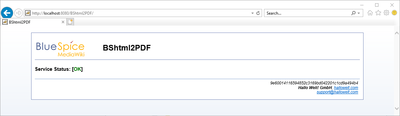
Unter Windows, öffnen Sie im Internet Explorer die URL http://localhost:8080/BShtml2PDF. Bei korrekter Funktionalität sollten Sie folgende Webseite sehen:
Aktivieren von PDF-Export in BlueSpice[Bearbeiten | Quelltext bearbeiten]
Wechseln Sie in das Verzeichnis <installpath-bluespice>/settings.d. Öffnen Sie die Datei
020-BlueSpiceUEModulePDF.php in einem Texteditor.
Oder öffnen Sie im Terminal die 020-BlueSpiceUEModulePDF.php über den Befehl sudo nano /var/www/bluespice/w/settings.d/020-BlueSpiceUEModulePDF.php. (Linux)
In der zweiten Zeile finden Sie einen Code, der bei dies Erweiterungen deaktiviert:
return; // Disabled. Needs Tomcat
Fügen Sie wahlweise ein Kommentarzeichen (#) an den Anfang dieser Zeile ein oder löschen Sie diese Zeile komplett, speichern die Datei und verlassen Sie diese wieder.
Erteilen Sie im Ordner "Temp" unter C:\Windows dem Benutzer "Jeder" den Vollzugriff.
Installation BlueSpice 3 mit Installer[Bearbeiten | Quelltext bearbeiten]
-
Öffnen sie
localhost/win ihrem Browser und folgen Sie der Anleitung. - Bei BlueSpice WikiFarm die Dateien .htacces und web.config nach C:\bluespice\var verschieben.
Öffnen Sie nun eine Kommandozeile und wechseln in den Ordner <installpath-bluespice>. Führen Sie dort folgenden Befehl aus:
                php maintenance/update.php (Linux)
php maintenance\update.php (Windows)
Achten Sie unter Windows darauf, dass die Umgebungsvariablen korrekt gesetzt sind, um auf den Befehl "php" zugreifen zu können.
Beachten Sie unter Linux, dass Sie nach dem Ausführen der update.php die Dateisystemrechte neu anpassen müssen.
Sobald das Script mit der Meldung "Done" abgeschlossen ist ist der Webservice erfolgreich installiert.

Troubleshooting[Bearbeiten | Quelltext bearbeiten]
Sollte es beim PDF-Export in BlueSpice Probleme geben überprüfen Sie zu allererst die Dateisystemrechte.
Download Webservices[Bearbeiten | Quelltext bearbeiten]
Sollten die erforderliche war-Datei nicht in Ihrem Installationspaket vorhanden sein, können Sie sie hier herunterladen: Webservices
{{DISPLAYTITLE:Webservice: PDF-Export}}
__TOC__
Der Applikationsserver [[Setup:Installationsanleitung/Systemvorbereitung/Windows/Apache_Tomcat|Apache Tomcat]] (Windows) bzw. [[Setup:Installationsanleitung/Systemvorbereitung/Linux/Jetty|Jetty]] muss vollständig installiert und konfiguriert auf dem BlueSpice-Server laufen, bevor Sie PDF-Export einrichten.
==Verschieben der BShtml2PDF Anwendung==
Verschieben Sie die Datei "BShtml2PDF.war" aus dem Verzeichnis <code>extensions/BlueSpiceUEModulePDF/webservices</code> der BlueSpice-Quellen nach in das webapps-Verzeichnis Ihres Applikationsservers. In der Regel lauten die Standardpfade wie folgt:
*C:\Program Files\Apache Software Foundation\Tomcat 9.0\webapps '''(Apache Tomcat unter Windows)'''
*/var/lib/jetty9/webapps '''(Jetty unter Debian)'''
Oder führen Sie den Befehl <code>sudo mv /var/www/bluespice/w/extensions/BlueSpiceUEModulePDF/webservices/BShtml2PDF.war /var/lib/jetty9/webapps</code> im Terminal aus. '''(Linux)'''
Die Anwendung wird im Regelfall on-the-fly gestartet, ohne dass ein Neustart des Applikationsservers nötig ist.
==Überprüfen der Funktionalität==
Die korrekte Funktionalität des BShtml2PDF Service können Sie wie folgt überprüfen:
Unter Windows, öffnen Sie im Internet Explorer die URL <nowiki>http://localhost:8080/BShtml2PDF</nowiki>. Bei korrekter Funktionalität sollten Sie folgende Webseite sehen:
[[File:Setup:Tomcat_Check_03.png|center|400px|Tomcat Check 03]]
==Aktivieren von PDF-Export in BlueSpice==
Wechseln Sie in das Verzeichnis <code><installpath-bluespice>/settings.d</code>.
Öffnen Sie die Datei <br>'''020-BlueSpiceUEModulePDF.php''' in einem Texteditor.
Oder öffnen Sie im Terminal die '''020-BlueSpiceUEModulePDF.php''' über den Befehl <code>sudo nano /var/www/bluespice/w/settings.d/020-BlueSpiceUEModulePDF.php</code>. '''(Linux)'''
In der zweiten Zeile finden Sie einen Code, der bei dies Erweiterungen deaktiviert:
return; // Disabled. Needs Tomcat
Fügen Sie wahlweise ein Kommentarzeichen ('''#''') an den Anfang dieser Zeile ein oder löschen Sie diese Zeile komplett, speichern die Datei und verlassen Sie diese wieder.
{{Hint|text=Erteilen Sie im Ordner "Temp" unter C:\Windows dem Benutzer "Jeder" den Vollzugriff.}}
==Installation BlueSpice 3 mit Installer==
#Öffnen sie <code>localhost/w</code> in ihrem Browser und folgen Sie der [[:de:Setup:Installationsanleitung/Installation_von_BlueSpice|Anleitung]].
#Bei BlueSpice WikiFarm die Dateien .htacces und web.config nach C:\bluespice\var verschieben.
Öffnen Sie nun eine Kommandozeile und wechseln in den Ordner <code><installpath-bluespice></code>. Führen Sie dort folgenden Befehl aus:
php maintenance/update.php ''(Linux)''
php maintenance\update.php ''(Windows)''
{{Hint
|text=Achten Sie unter Windows darauf, dass die [[Setup:Installationsanleitung/Systemkonfigurationen/Umgebungsvariablen|Umgebungsvariablen]] korrekt gesetzt sind, um auf den Befehl "php" zugreifen zu können.}}
{{Hint
|text=Beachten Sie unter Linux, dass Sie nach dem Ausführen der update.php die [[Setup:Installationsanleitung/Sicherheitseinstellungen/Dateisystemrechte#Verrechtung_unter_Linux|Dateisystemrechte]] neu anpassen müssen.}}
Sobald das Script mit der Meldung "Done" abgeschlossen ist ist der Webservice erfolgreich installiert.<br /><br />
[[Datei:Setup:Setup_bluespice_maintenance_update.jpg|center|400x556px]]
==Troubleshooting==
Sollte es beim PDF-Export in BlueSpice Probleme geben überprüfen Sie zu allererst die [[Setup:Installationsanleitung/Sicherheitseinstellungen/Dateisystemrechte|Dateisystemrechte]].
==Download Webservices==
Sollten die erforderliche war-Datei nicht in Ihrem Installationspaket vorhanden sein, können Sie sie hier herunterladen: [https://buildservice.bluespice.com/webservices3.tar.gz Webservices]
[[de:{{FULLPAGENAME}}]]
[[en:Setup:Installation_Guide/Webservices/PDF-Export]]| Zeile 36: | Zeile 36: | ||
#Öffnen sie <code>localhost/w</code> in ihrem Browser und folgen Sie der [[:de:Setup:Installationsanleitung/Installation_von_BlueSpice|Anleitung]]. | #Öffnen sie <code>localhost/w</code> in ihrem Browser und folgen Sie der [[:de:Setup:Installationsanleitung/Installation_von_BlueSpice|Anleitung]]. | ||
| + | #Bei BlueSpice WikiFarm die Dateien .htacces und web.config nach C:\bluespice\var verschieben. | ||
Öffnen Sie nun eine Kommandozeile und wechseln in den Ordner <code><installpath-bluespice></code>. Führen Sie dort folgenden Befehl aus: | Öffnen Sie nun eine Kommandozeile und wechseln in den Ordner <code><installpath-bluespice></code>. Führen Sie dort folgenden Befehl aus: | ||