Setup:Installationsanleitung/Systemvorbereitung/Windows/Python: Unterschied zwischen den Versionen
← Setup:Installationsanleitung/Systemvorbereitung/Windows/Python
| [freigegebene Version] | [freigegebene Version] |
Inhaltsverzeichnis
Download von Python[Bearbeiten | Quelltext bearbeiten]
Downloaden Sie das aktuelle Paket von Python von der Projektwebseite.
Installation von Python[Bearbeiten | Quelltext bearbeiten]
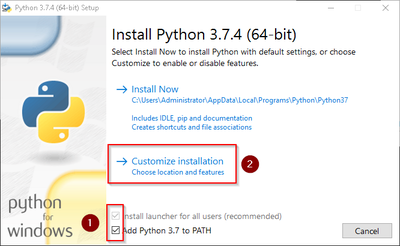
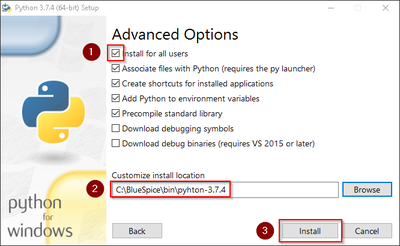
Installieren Sie Python und achten Sie darauf, dies für jeden Benutzer zu erledigen. Installieren Sie in den Ordner \bluespice\bin\python - Beachten Sie bei dieser Ordnerauswahl unbedingt unsere Hinweise auf der Seite Ordnerstruktur unter Windows.
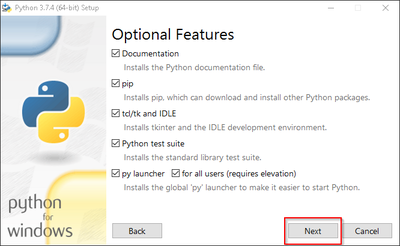
Die wichtigsten Informationen zur Installation von Python können Sie diesen Screenshots entnehmen:
Installation von Pygmentize[Bearbeiten | Quelltext bearbeiten]
Öffnen Sie die Eingabeaufforderung mit Admin-Berechtigungen. Wechseln Sie dort in den Ordner \bluespice\bin\python\Scripts und geben Sie dort den Befehl "pip install pygments" ein. Warten Sie, bis der folgende Prozess abgeschlossen ist.
Unter Umständen werden Sie darauf hingewiesen, dass Ihre Version der pip.exe veraltet ist. Diese können Sie mit dem angegebenen Befehl python -m pip install --upgrade pip gerne updaten:
{{DISPLAYTITLE:Installation von Python}}
__TOC__
==Download von Python==
Downloaden Sie das aktuelle Paket von Python von der [https://www.python.org/downloads/ Projektwebseite].
==Installation von Python==
Installieren Sie Python und achten Sie darauf, dies für jeden Benutzer zu erledigen. Installieren Sie in den Ordner \bluespice\bin\python - Beachten Sie bei dieser Ordnerauswahl unbedingt unsere Hinweise auf der Seite [[Setup:Installationsanleitung/Kompendium/Ordnerstruktur_unter_Windows|Ordnerstruktur unter Windows]].<br /><br />
Die wichtigsten Informationen zur Installation von Python können Sie diesen Screenshots entnehmen:
<div style="text-align: center;">[[Datei:Setup:bs3-install-windows-python-01.png|400px]] [[Datei:Setup:bs3-install-windows-python-02.png|400px]]</div>
==Installation von Pygmentize==
Öffnen Sie die Eingabeaufforderung mit Admin-Berechtigungen. Wechseln Sie dort in den Ordner \bluespice\bin\python\Scripts und geben Sie dort den Befehl "''pip install pygments''" ein. Warten Sie, bis der folgende Prozess abgeschlossen ist.<br /><br />
Unter Umständen werden Sie darauf hingewiesen, dass Ihre Version der pip.exe veraltet ist. Diese können Sie mit dem angegebenen Befehl ''python -m pip install --upgrade pip'' gerne updaten:
<div style="text-align: center;">[[Datei:Setup:bs3-install-windows-python-0203.png|400px]]</div>| Zeile 13: | Zeile 13: | ||
Öffnen Sie die Eingabeaufforderung mit Admin-Berechtigungen. Wechseln Sie dort in den Ordner \bluespice\bin\python\Scripts und geben Sie dort den Befehl "''pip install pygments''" ein. Warten Sie, bis der folgende Prozess abgeschlossen ist.<br /><br /> | Öffnen Sie die Eingabeaufforderung mit Admin-Berechtigungen. Wechseln Sie dort in den Ordner \bluespice\bin\python\Scripts und geben Sie dort den Befehl "''pip install pygments''" ein. Warten Sie, bis der folgende Prozess abgeschlossen ist.<br /><br /> | ||
Unter Umständen werden Sie darauf hingewiesen, dass Ihre Version der pip.exe veraltet ist. Diese können Sie mit dem angegebenen Befehl ''python -m pip install --upgrade pip'' gerne updaten: | Unter Umständen werden Sie darauf hingewiesen, dass Ihre Version der pip.exe veraltet ist. Diese können Sie mit dem angegebenen Befehl ''python -m pip install --upgrade pip'' gerne updaten: | ||
| − | <div style="text-align: center;">[[Datei:Setup:bs3-install-windows-python- | + | <div style="text-align: center;">[[Datei:Setup:bs3-install-windows-python-03.png|400px]]</div> |