Referenz:BlueSpiceChecklist: Unterschied zwischen den Versionen
(Markierung: 2017-Quelltext-Bearbeitung) |
(Markierung: 2017-Quelltext-Bearbeitung) |
Erweiterung: BlueSpiceChecklist
| Übersicht | ||||
|---|---|---|---|---|
| Beschreibung: | Erlaubt Ermöglicht das Einfügen Erstellen von Checklisten für die Verwaltung der Aufgaben | |||
| Status: | stable | DependencyAbhängigkeit: | BlueSpice | |
| Entwickler: | HalloWelt | Lizenz: | GPL v3 only | |
| TypArt: | BlueSpice | Kategorie: | Rich Articles | |
| Edition: | BlueSpice „BlueSpice“ befindet sich nicht in der Liste (BlueSpice free, BlueSpice pro, BlueSpice Farm, BlueSpice Cloud , BlueSpice free (deaktiviert), BlueSpice pro (deaktiviert), BlueSpice Farm (deaktiviert), BlueSpice Cloud (deaktiviert)) zulässiger Werte für das Attribut „BSExtensionInfoEdition“. | |||
Inhaltsverzeichnis
-
1 Erweiterung: BlueSpiceChecklist
- 1.1 Funktionen / Anwendung
- 1.2 Beschreibung
- 1.3 Nutzung / Funktionen
- 1.4 Technische Information
- 1.5 Bedienungsanleitung
- 1.6 Versuchen Sie es kostenlos mit unserem BlueSpice
- 1.7 Technischer Hintergrund
- 1.8 Wo finde ich CheckList?
- 1.9 Funktionen von CheckList
- 1.10 Berechtigung
- 1.11 Parameter für das CheckList-Tag
- 1.12 Klassisch mit MediaWiki
- 1.13 Verwandte Themen
Beschreibung[Bearbeiten | Quelltext bearbeiten]
Mit der Checkliste können Sie Checklisten und Kontrollkästchen für Aufgabenlisten oder Aufgabenlisten mit Zuständigkeiten und Statusabfragen erstellen.
Nutzung / Funktionen[Bearbeiten | Quelltext bearbeiten]Die Checklisten-Dropdown-Einfügungen
- Kürzlich verwendete Listen.
- Einzelne Kontrollkästchenelemente.
- Neu erstellte Listen.
Funktion
BlueSpiceChecklist ermöglicht das Einfügen von Checkboxen und Checklisten in eine Seite. Dies ist nützlich zum Beispiel für Aufgabenlisten mit Verantwortlichkeiten und Statusangaben.
Die Erweiterung ermöglicht das Einfügen von:
- einzelnen Kontrollkästchen (Checkbox)
- Checklisten, basierend auf Vorlagen mit Aufzählung im Listenformat (Combobox)
Es können mehrere Checkboxen und/oder Comboboxen in einen Artikel auf einer Seite eingefügt werden.
Technische Information[
Konfiguration[Bearbeiten | Quelltext bearbeiten]
Diese Erweiterung bietet keine Konfigurationen.
Rechte (Berechtigungen)[Bearbeiten | Quelltext bearbeiten]Diese Erweiterung erfordert, dass Benutzer "Checklistenmodifizieren" müssen, um sie zu ändern. Alle Benutzer mit Leseberechtigung können CheckList anzeigen.
Anforderungen[Bearbeiten | Quelltext bearbeiten]
CheckList benötigt BlueSpiceFoundation.
Bedienungsanleitung[Bearbeiten | Quelltext bearbeiten]
Für eine detaillierte Beschreibung und Verwendung besuchen Sie bitte unser Benutzerhandbuch.
Versuchen Sie es kostenlos mit unserem BlueSpice[Bearbeiten | Quelltext bearbeiten]
Mit Hilfe der Erweiterung CheckList, wird es möglich, in Wiki-Artikel Checkboxen und Checklisten einzufügen. Dies eignet sich beispielsweise für die Erstellung von To-Do-Listen und Aufgabenlisten mit Verantwortlichkeiten und Statusabfragen.
Technischer Hintergrund[Bearbeiten | Quelltext bearbeiten]
CheckList nutzt ein Tag, um Boxen und Listen zu erzeugen. Ein Checklist-Tag erzeugt ein einzelnes Formularfeld, welches je nach Modus als Checkbox oder als Auswahlfeld erscheint.
Wo finde ich CheckList?[Bearbeiten | Quelltext bearbeiten]
Klicken Sie bei dem gewünschten Artikel auf "Bearbeiten". Sie können Checkboxen und Checklisten sowohl im WYSIWYG-Editor  als auch im Wikicode-Editor
  einfügen.
Funktionen von CheckList[Bearbeiten | Quelltext bearbeiten]
Sie können entweder Checkboxen zum reinen Abhaken erstellen oder Checklisten, in denen Sie eine Auswahl an Listenelementen bereitstellen. Sowohl Checkboxen als auch Checklisten können merhfach in einem Artikel verwendet bzw. eingefügt werden.
Checkboxen erstellen[Bearbeiten | Quelltext bearbeiten]
 Screenshot: Mit Checkboxen können Sie einfache To-Do-Listen erstellenCheckbox einfügen: Klicken Sie in WYSIWYG-Ansicht auf das Icon für Checkboxen
  . CheckList fügt dann in den Artikel eine Checkbox ein.
Checkbox - Haken setzen: Um eine Aufgabe o.ä. abzuhaken können Sie sowohl im Bearbeitungs-Modus als auch im Lesemodus einfach in die Checkbox klicken. Beidesmal wird dann ein Haken gesetzt bzw. entfernt. Der Unterschied besteht darin, dass im Lesemodus jedes Mal eine neue Bearbeitungsversion in der Versionhistorie erstellt wird. Möchten sie also beispielsweise schon einige Felder vorbefüllen, ohne dass diese in der Versionsgeschichte auftauchen, sollten Sie dies im Bearbeitungsmodus tun.
Wikicode nutzen: Für eine Checkbox zum Anhaken können Sie die folgenden Tags angeben. Dabei gibt dann den Unterschied zwischen "false" (nicht angehakt) und "checked" (angehakt):
                <bs:checklist value="checked" /> Mailing vorbereiten
<bs:checklist value="false" /> Hotels recherchieren
Checklisten erstellen[Bearbeiten | Quelltext bearbeiten]
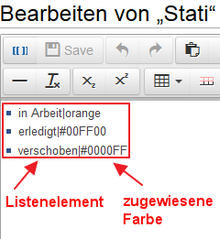 Screenshot: In einem extra Artikel die Liste vorbereitenCheckliste vorbereiten: Um eine Checkliste in einen Artikel einfügen zu können, müssen Sie zunächst einen neuen Wiki-Artikel erstellen. Beispielsweise
 Stati. Diesen Artikel können Sie aber auch in einem Namensraum ablegen z.B. Vorlage:Stati. In diesem Artikel werden dann alle Elemente, die in der Checkliste später auswählbar sein sollen als Liste angelegt. Speichern Sie den Artikel und prägen Sie sich den genauen Namen des Artikels ein! Denn diesen brauchen Sie später, um die Liste einfügen zu können.
Farben zuweisen: Sie können den Listenelementen zusätzlich auch Farben zuweisen. So unterstützen Sie beispielsweise schnelles Erkennen von Statusänderungen. Oder Sie kodieren mit den Farben verschiedene Mitarbeiter o.ä. Geben Sie hinter dem Listenelement das Pipe-Symbol (gerader Strich) ein. Dahinter wiederum können Sie eine Farbe angeben oder einen HEX-Code. Die Farbe wird dann für das entsprechende Listenelement übernommen.
Zum Beispiel:
                * in Arbeit| #FF9900
* erledigt| #00FF00
* verschoben| #0000FF
Typische Farben:
| Farbe | Name | HEX-Wert |
|---|---|---|
| schwarz | #000000 | |
| grau | #888888 | |
| rot | #FF0000 | |
| orange | #FF8800 | |
| grün | #00FF00 | |
| blau | #0000FF | |
| magenta | #FF00FF |
Klicken Sie auf den Pfeil rechts neben dem Checkboxen-Symbol
. Es erscheint ein Dropdown, in dem sie noch einmal Checkbox oder eben Checkliste auswählen können. Haben Sie in dem Artikel bereits Checklisten eingefügt, so werden Ihnen diese zur schnelleren Auswahl im oberen Bereich angezeigt. 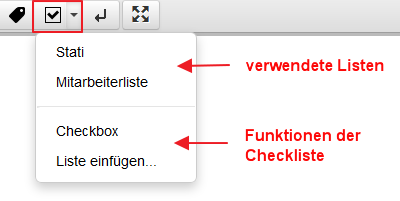 Screenshot: Checkliste auswählen
Um eine neue Checkliste einzufügen wählen Sie also im Dropdown den Punkt "Checkliste". In dem aufpoppenden Dialogfeld geben Sie nun den genauen Artikeltitel der Checkliste ein (Name des Artikels, in dem die Checkliste angelegt wurde. In unserem Beispiel also Stati oder Vorlage:Stati. Ein Klick auf "Ok" übernimmt dann die Checklistenelemente als Auswahl in den aktuellen Artikel.
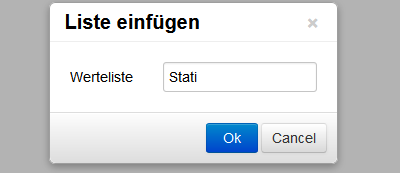 Screenshot:Liste eingeben
Natürlich können Sie auch im Wikicode arbeiten und das Tag händisch einfügen. Für das oben beschriebene Beispiel würde sich für den Status "erledigt" beispielsweise Tag ergeben:
Fügen Sie die Liste beispielsweise in mehrere Tabellenzeilen ein, um beispielsweise den Status von Aufgaben zu erfassen, könnte dies so aussehen:  Screenshot: Beispiel für Checklisten mit Auswahl von Mitarbeitern und Stati

Berechtigung[Bearbeiten | Quelltext bearbeiten]
- Jeder, der Schreibberechtigung hat, kann das Checklist-Tag einsetzen
- Jeder, der die checklistmodify-Berechtigung hat, kann eine Checkliste modifizieren.
| Bezeichnung | Beschreibung | Standardgruppe |
|---|---|---|
| checklistmodify | Erlaubt es, einen Checklisteneintrag zu ändern | user |
Dazu gibt es folgende Parameter:
| Name | Beschreibung | Typ/Wertebereich | Standardwert |
|---|---|---|---|
| type | Modus: Wird das Checklist-Item als Liste oder als Checkbox erstellt | check, list | check |
| value | Aktueller Wert | str | - |
| list | Name der Seite im MediaWiki-Namespace der die Listeneinträge enthält. Notwendig, wenn der Modus (type) 'list' ist | str | - |
| id | Optionale Angabe einer ID, die zur Identifizierung des Items verwendet werden kann | str | - |
Klassisch mit MediaWiki[Bearbeiten | Quelltext bearbeiten]
MediaWiki bietet von sich aus keinen derartigen Mechanismus.
Verwandte Themen
Diese Informationen gelten für BlueSpice 3. Technische Informationen für BlueSpice cloud können im Einzelfall abweichen.
Voraussetzungen[Quelltext bearbeiten]
- MediaWiki: 1.31
- BlueSpiceFoundation: 3.2
Integriert in[Quelltext bearbeiten]
- BlueSpiceSMWConnector
- BlueSpiceVisualEditorConnector
Spezialseiten[Quelltext bearbeiten]
Rechte[Quelltext bearbeiten]
| Name | Beschreibung | Rollen |
|---|---|---|
| checklistmodify | Die Werte von Checklistenelementen ohne Bearbeitung der Wikiseite verändern. | author, bot, editor, maintenanceadmin |
Konfiguration[Quelltext bearbeiten]
| Name | Wert |
|---|---|
| ChecklistMarkAsMinorEdit | true |
API Modules[Quelltext bearbeiten]
- bs-checklist-available-options-store
- bs-checklist-tasks
- bs-checklist-template-store
Hooks[Quelltext bearbeiten]
{{BSExtensionInfobox

            |desc=Erlaubt das Einfügen von Checklisten für die Verwaltung der Aufgaben

            |BSExtensionInfo

            |status=stable

        |developer=HalloWelt

        |type=BlueSpice

        |edition=BlueSpice |active=Ja


        free, BlueSpice pro, BlueSpice Farm, BlueSpice Cloud


        |compatible=BlueSpice

        |category=Rich Articles

        |license=GPL v3 only

        |docu=https://www.mediawiki.org/wiki/Extension:Checklist

            }}

            __TOC__


            ==Beschreibung==

            Mit der Checkliste können Sie Checklisten und Kontrollkästchen für Aufgabenlisten oder Aufgabenlisten mit Zuständigkeiten und Statusabfragen erstellen.


            ==Nutzung / Funktionen==

            Die Checklisten-Dropdown-Einfügungen


            * Kürzlich verwendete Listen.

            * Einzelne Kontrollkästchenelemente.

            * Neu erstellte Listen.


            Mehrere Checkboxen und/oder Checklisten können in einen Artikel eingefügt werden.


            ==Technische Information==


            ===Konfiguration===

            Diese Erweiterung bietet keine Konfigurationen.


            ===Rechte (Berechtigungen)===

            Diese Erweiterung erfordert, dass Benutzer "Checklistenmodifizieren" müssen, um sie zu ändern. Alle Benutzer mit Leseberechtigung können CheckList anzeigen.


            ===Anforderungen===


            CheckList benötigt [[Referenz:BlueSpiceFoundation|BlueSpiceFoundation]].


            ==Bedienungsanleitung==


            Für eine detaillierte Beschreibung und Verwendung besuchen Sie bitte unser [[Handbuch:Erweiterung/CheckList|Benutzerhandbuch]].


            ==Versuchen Sie es kostenlos mit unserem BlueSpice==

            [https://de.demo.bluespice.com/wiki/Hauptseite BlueSpice Demo.]


            Mit Hilfe der Erweiterung CheckList, wird es möglich, in Wiki-Artikel Checkboxen und Checklisten einzufügen. Dies eignet sich beispielsweise für die Erstellung von To-Do-Listen und Aufgabenlisten mit Verantwortlichkeiten und Statusabfragen.


            ==Technischer Hintergrund==

            CheckList nutzt ein [[Tags|Tag]], um Boxen und Listen zu erzeugen. Ein Checklist-Tag erzeugt ein einzelnes Formularfeld, welches je nach Modus als Checkbox oder als Auswahlfeld erscheint.


            ==Wo finde ich CheckList?==

            Klicken Sie bei dem gewünschten Artikel auf "Bearbeiten". Sie können Checkboxen und Checklisten sowohl im WYSIWYG-Editor [[File:Btn-WYSIWYG-Checklist.png|Btn-WYSIWYG-Checklist.png]] als auch im Wikicode-Editor [[File: Btn-Wikicode-Checkbox.png| Btn-Wikicode-Checkbox.png]] einfügen.


            ==Funktionen von CheckList==

            Sie können entweder Checkboxen zum reinen Abhaken erstellen oder Checklisten, in denen Sie eine Auswahl an Listenelementen bereitstellen. Sowohl Checkboxen als auch Checklisten können merhfach in einem Artikel verwendet bzw. eingefügt werden.


            ===Checkboxen erstellen===

            [[File:BlueSpice-CheckList-Beispiel_Checkbox.png|thumb|left|220px|Screenshot: Mit Checkboxen können Sie einfache To-Do-Listen erstellen]]


            '''Checkbox einfügen''': Klicken Sie in WYSIWYG-Ansicht auf das Icon für Checkboxen [[File:Btn-WYSIWYG-Checkbox.png|Btn-WYSIWYG-Checkbox.png]]. CheckList fügt dann in den Artikel eine Checkbox ein.<br data-attributes="%20/">

            '''Checkbox - Haken setzen''': Um eine Aufgabe o.ä. abzuhaken können Sie sowohl im Bearbeitungs-Modus als auch im Lesemodus einfach in die Checkbox klicken. Beidesmal wird dann ein Haken gesetzt bzw. entfernt. Der Unterschied besteht darin, dass im Lesemodus jedes Mal eine neue Bearbeitungsversion in der Versionhistorie erstellt wird. Möchten sie also beispielsweise schon einige Felder vorbefüllen, ohne dass diese in der Versionsgeschichte auftauchen, sollten Sie dies im Bearbeitungsmodus tun.<br /><br />

            '''Wikicode nutzen:''' Für eine Checkbox zum Anhaken können Sie die folgenden Tags angeben. Dabei gibt dann den Unterschied zwischen "false" (nicht angehakt) und "checked" (angehakt):


            <pre><bs:checklist value="checked" /> Mailing vorbereiten


            <bs:checklist value="false" /> Hotels recherchieren


            </pre>


            <br /><br /><br />


            ===Checklisten erstellen===

            [[File:BlueSpice-CheckList-Liste_erstellen.png|thumb|left|220px|Screenshot: In einem extra Artikel die Liste vorbereiten]]'''Checkliste vorbereiten''': Um eine Checkliste in einen Artikel einfügen zu können, müssen Sie zunächst einen neuen Wiki-Artikel erstellen. Beispielsweise <code>Stati</code>. Diesen Artikel können Sie aber auch in einem Namensraum ablegen z.B. <code>Vorlage:Stati</code>. In diesem Artikel werden dann alle Elemente, die in der Checkliste später auswählbar sein sollen als Liste angelegt. Speichern Sie den Artikel und prägen Sie sich den genauen Namen des Artikels ein! Denn diesen brauchen Sie später, um die Liste einfügen zu können.<br data-attributes="%20/"><br data-attributes="%20/">

            '''Farben zuweisen''': Sie können den Listenelementen zusätzlich auch Farben zuweisen. So unterstützen Sie beispielsweise schnelles Erkennen von Statusänderungen. Oder Sie kodieren mit den Farben verschiedene Mitarbeiter o.ä. Geben Sie hinter dem Listenelement das Pipe-Symbol (gerader Strich) ein. Dahinter wiederum können Sie eine Farbe angeben oder einen HEX-Code. Die Farbe wird dann für das entsprechende Listenelement übernommen. <br data-attributes="%20/">

            Zum Beispiel:


            <pre>* in Arbeit| #FF9900

            * erledigt| #00FF00

            * verschoben| #0000FF


            </pre>


            <br /><br /><br />

            '''Typische Farben''':


            {| class="contenttable" style="width: 700px;"

            |-

            !|'''Farbe'''

            !|'''Name'''

            !|'''HEX-Wert'''

            |-

            | style="background-color: #000000;" |

            ||schwarz

            ||#000000

            |-

            | style="background-color: #888888;" |

            ||grau

            ||#888888

            |-

            | style="background-color: #ff0000;" |

            ||rot

            ||#FF0000

            |-

            | style="background-color: #ff8800;" |

            ||orange

            ||#FF8800

            |-

            | style="background-color: #00ff00;" |

            ||grün

            ||#00FF00

            |-

            | style="background-color: #0000ff;" |

            ||blau

            ||#0000FF

            |-

            | style="background-color: #ff00ff;" |

            ||magenta

            ||#FF00FF

            |}


            <br /><br /><br />

            '''Checkliste einfügen''': Sie möchten nun die erstellte Checkliste in einem Artikel einfügen. Gehen Sie dazu auf den gewünschten Artikel in den Bearbeitungsmodus. Nun können Sie im WYSIWYG- oder im Wikicode-Editor die Checkliste einfügen.<br />

            Klicken Sie auf den Pfeil rechts neben dem Checkboxen-Symbol [[File:Btn-WYSIWYG-Checklist.png]].

            Es erscheint ein Dropdown, in dem sie noch einmal Checkbox oder eben Checkliste auswählen können. Haben Sie in dem Artikel bereits Checklisten eingefügt, so werden Ihnen diese zur schnelleren Auswahl im oberen Bereich angezeigt.

            [[File:BlueSpice-CheckList-WYSIWYG.png|thumb|none|400px|Screenshot: Checkliste auswählen]]

            Um eine neue Checkliste einzufügen wählen Sie also im Dropdown den Punkt "Checkliste". In dem aufpoppenden Dialogfeld geben Sie nun den genauen Artikeltitel der Checkliste ein (Name des Artikels, in dem die Checkliste angelegt wurde. In unserem Beispiel also <code>Stati</code> oder <code>Vorlage:Stati</code>. Ein Klick auf "Ok" übernimmt dann die Checklistenelemente als Auswahl in den aktuellen Artikel.

            [[File:BlueSpice-CheckList-Liste_einfügen.png|thumb|none|400px|Screenshot:Liste eingeben]]


            Natürlich können Sie auch im Wikicode arbeiten und das Tag händisch einfügen. Für das oben beschriebene Beispiel würde sich für den Status "erledigt" beispielsweise Tag ergeben:


            <pre> </pre>


            <br /><br />

            Fügen Sie die Liste beispielsweise in mehrere Tabellenzeilen ein, um beispielsweise den Status von Aufgaben zu erfassen, könnte dies so aussehen:

            [[File:BlueSpice-CheckList-Beispiel.png|thumb|none|400px|Screenshot: Beispiel für Checklisten mit Auswahl von Mitarbeitern und Stati]]


            {{Box_Hinweis|Hinweis Text =Abhaken und Änderung von Listenelementen können im Lesemodus vorgenommen werden. Im Hintergrund wird die Seite sozusagen bearbeitet und das entsprechende Tag aktualisiert. Dementsprechend wird die Änderung daraufhin in der Versionsgeschichte nachvollziehbar protokolliert. }}


            ==Berechtigung==


            *Jeder, der Schreibberechtigung hat, kann das Checklist-Tag einsetzen

            *Jeder, der die checklistmodify-Berechtigung hat, kann eine Checkliste modifizieren.


            {| class="contenttable sortable"

            |-

            !|Bezeichnung

            !|Beschreibung

            !|Standardgruppe

            |-

            ||''checklistmodify''

            ||Erlaubt es, einen Checklisteneintrag zu ändern

            ||user

            |}


            <br /><br />


            ==Parameter für das CheckList-Tag==

            Natürlich können Sie auch mit dem Wikicode arbeiten, um Checkboxen und Checklisten einzufügen. Ein Checklist-Tag <code><bs:checklist /></code> erzeugt ein einzelnes Formularfeld, je nach Modus als Checkbox oder als Auswahlfeld.<br />

            Dazu gibt es folgende Parameter:<br /><br />


            {| class="contenttable sortable"

            |-

            !|Name

            !|Beschreibung

            !|Typ/Wertebereich

            !|Standardwert

            |-

            ||''type''

            ||Modus: Wird das Checklist-Item als Liste oder als Checkbox erstellt

            ||check, list

            ||check

            |-

            ||''value''

            ||Aktueller Wert

            ||str

            || -

            |-

            ||''list''

            ||Name der Seite im MediaWiki-Namespace der die Listeneinträge enthält. Notwendig, wenn der Modus (type) 'list' ist

            ||str

            || -

            |-

            ||''id''

            ||Optionale Angabe einer ID, die zur Identifizierung des Items verwendet werden kann

            ||str

            || -

            |}


            ==Klassisch mit MediaWiki==

            MediaWiki bietet von sich aus keinen derartigen Mechanismus.


            {{Box_Links | Thema1 =[[Tags|Wiki Tags]] | Thema2 =[[Referenz:VisualEditor| Der visuelle Editor]] | Thema3 =[[Rechteverwaltung|Rechtemanagement]] | Thema4 = }}


            [[Kategorie:BlueSpice]]

            [[Kategorie:Extension]]

            [[de:Referenz:{{PAGENAME}}]]

            [[en:Reference:{{PAGENAME}}]]features='''BlueSpiceChecklist''' ermöglicht das Einfügen von Checkboxen und Checklisten in eine Seite. Dies ist nützlich zum Beispiel für Aufgabenlisten mit Verantwortlichkeiten und Statusangaben.


            Die Erweiterung ermöglicht das Einfügen von:


            *einzelnen Kontrollkästchen (Checkbox)

            *Checklisten, basierend auf Vorlagen mit Aufzählung im Listenformat (Combobox)


            Es können mehrere Checkboxen und/oder Comboboxen in einen Artikel auf einer Seite eingefügt werden.

}}| (18 dazwischenliegende Versionen von 4 Benutzern werden nicht angezeigt) | |||
| Zeile 1: | Zeile 1: | ||
| − | {{ | + | {{BSExtensionInfo |
| − | |||
|status=stable | |status=stable | ||
|developer=HalloWelt | |developer=HalloWelt | ||
|type=BlueSpice | |type=BlueSpice | ||
| − | |edition=BlueSpice | + | |edition=BlueSpice free, BlueSpice pro, BlueSpice Farm, BlueSpice Cloud |
| − | |||
|compatible=BlueSpice | |compatible=BlueSpice | ||
|category=Rich Articles | |category=Rich Articles | ||
|license=GPL v3 only | |license=GPL v3 only | ||
| − | | | + | |features='''BlueSpiceChecklist''' ermöglicht das Einfügen von Checkboxen und Checklisten in eine Seite. Dies ist nützlich zum Beispiel für Aufgabenlisten mit Verantwortlichkeiten und Statusangaben. |
| − | |||
| − | |||
| − | + | Die Erweiterung ermöglicht das Einfügen von: | |
| − | |||
| − | + | *einzelnen Kontrollkästchen (Checkbox) | |
| − | + | *Checklisten, basierend auf Vorlagen mit Aufzählung im Listenformat (Combobox) | |
| − | + | Es können mehrere Checkboxen und/oder Comboboxen in einen Artikel auf einer Seite eingefügt werden. | |
| − | + | }} | |
| − | |||
| − | |||
| − | |||
| − | |||
| − | |||
| − | |||
| − | |||
| − | |||
| − | |||
| − | |||
| − | |||
| − | |||
| − | |||
| − | |||
| − | |||
| − | |||
| − | |||
| − | |||
| − | |||
| − | |||
| − | |||
| − | |||
| − | |||
| − | |||
| − | |||
| − | |||
| − | |||
| − | |||
| − | |||
| − | |||
| − | |||
| − | |||
| − | |||
| − | |||
| − | |||
| − | |||
| − | |||
| − | |||
| − | |||
| − | |||
| − | |||
| − | |||
| − | |||
| − | |||
| − | |||
| − | |||
| − | |||
| − | |||
| − | |||
| − | |||
| − | |||
| − | |||
| − | |||
| − | |||
| − | |||
| − | |||
| − | |||
| − | |||
| − | |||
| − | |||
| − | |||
| − | |||
| − | |||
| − | |||
| − | |||
| − | |||
| − | |||
| − | |||
| − | |||
| − | |||
| − | |||
| − | |||
| − | |||
| − | |||
| − | |||
| − | |||
| − | |||
| − | |||
| − | |||
| − | |||
| − | |||
| − | |||
| − | |||
| − | |||
| − | |||
| − | |||
| − | |||
| − | |||
| − | |||
| − | |||
| − | |||
| − | |||
| − | |||
| − | |||
| − | |||
| − | |||
| − | |||
| − | |||
| − | |||
| − | |||
| − | |||
| − | |||
| − | |||
| − | |||
| − | |||
| − | |||
| − | |||
| − | |||
| − | |||
| − | |||
| − | |||
| − | |||
| − | |||
| − | |||
| − | |||
| − | |||
| − | |||
| − | |||
| − | |||
| − | |||
| − | |||
| − | |||
| − | |||
| − | |||
| − | |||
| − | |||
| − | |||
| − | |||
| − | |||
| − | |||
| − | |||
| − | |||
| − | |||
| − | |||
| − | |||
| − | |||
| − | |||
| − | |||
| − | |||
| − | |||
| − | |||
| − | |||
| − | |||
| − | |||
| − | |||
| − | |||
| − | |||
| − | |||
| − | |||
| − | |||
| − | |||
| − | |||
| − | |||
| − | |||
| − | |||
| − | |||
| − | |||
| − | |||
| − | |||
| − | |||
| − | |||
| − | |||
| − | |||
| − | |||
| − | |||
| − | |||
| − | |||
| − | |||
| − | |||
| − | |||
| − | |||
| − | |||
| − | |||