Handbuch:Erweiterung/BlueSpiceChecklist: Unterschied zwischen den Versionen
| [freigegebene Version] | [freigegebene Version] |
K (Textersetzung - „<bookshelf src="Book:Nutzerhandbuch" />“ durch „“) |
(Die Kategorien wurden geändert.) |
Inhaltsverzeichnis
-
2.1
- 1 Was ist BlueSpiceCheckList? 2 Verwendung von BlueSpiceCheckList
- Das magische Wort "checklist"
- 2 Listen definieren
- 3 BlueSpiceChecklist-
- Tags manuell
- im Quelltext hinzufügen
- 4 BlueSpiceChecklist beim Anzeigen von Seiten
- Konfiguration
- 5 Siehe auch
BlueSpiceChecklist ermöglicht das Einfügen von Checkboxen und Comboboxen (Liste mit wählbarem Listeneintrag) Checklisten in eine Seite z.
Verwendung von BlueSpiceCheckListB. für Aufgabenlisten mit Verantwortlichkeiten und Statusangaben.
Das magische Wort "checklist"[Bearbeiten | Quelltext bearbeiten]
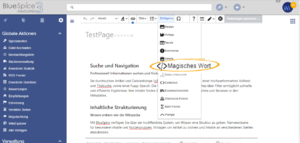
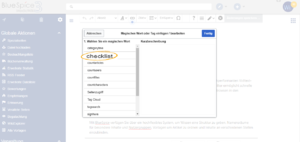
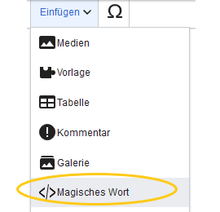
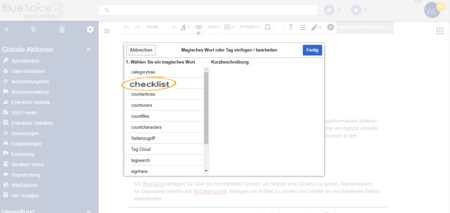
Checklistenelemente können über das Menü "Einfügen" eingefügt werden, indem Sie auf die Schaltfläche "Magisches Wort" klicken, während Sie die Seite bearbeiten. Wählen Sie in der Liste der verfügbaren Tags "Checklist" aus und klicken Sie auf "Fertig".
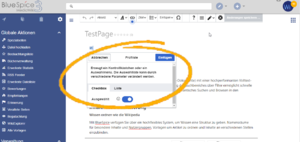
 Hier können Sie eine von zwei Registerkarten auswählen:
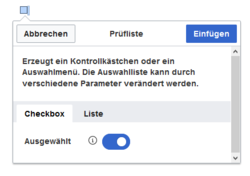
- Checkbox- die einzige Konfiguration, die Sie vornehmen können, ist den Ausgangszustand auf angewählt oder nicht angewählt zu setzen
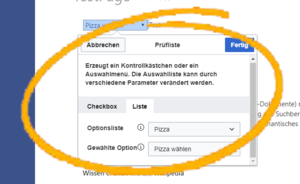
- Liste - in 'Optionsliste' wählen Sie eine vordefinierte Liste mit Optionen aus. Listen können im Vorlagen-Namensraum erstellt werden, indem man eine Seite mit einer Aufzählungsliste erzeugt. In 'Gewählte Option' wählen Sie den Wert aus der Liste, der angezeigt werden soll.
Mit Klick auf Einfügen wird die Checkbox bzw. Combobox in die Seite eingefügt.
Einer Seite können mehrere Checkboxen/Comboboxen hinzugefügt werdenEs ist einfach, eine Checkbox oder Checklisten in eine Wiki-Seite einzufügen. Wenn eine Wiki-Seite eine Checkliste enthält, kann jeder Benutzer mit dem Recht checklistmodify die Checklistenwerte aktualisieren, ohne in den Bearbeitungsmodus zu wechseln. Dies sind standardmäßig Benutzer in den Rollen editor, author, maintenanceadmin und bot.
Hinweis: Wenn ein Benutzer mit Leseberechtigungen den Wert eines Kontrollkästchens oder einer Dropdown-Liste ändert, wird der Wert nicht gespeichert. Beim Aktualisieren der Seite wird der zuletzt gespeicherte Wert wieder angezeigt.
Um eine Checkbox (Kontrollkästchen) oder eine Checkliste auf einer Seite einzufügen:
- Klicken Sie im visuellen Editor auf Einfügen > Mehr > Magisches Wort.
- Klicken Sie auf checklist.
-
Klicken Sie auf Fertig. Es erscheint ein Dialogfenster.
Anschließend wechseln Sie die Reiter, um den gewünschten Typ auszuwählen:
- Checkbox: Fügt ein einzelnes Kontollkästchen auf der Seite ein.
- Liste: Fügt ein Drop-down Menü auf der Seite ein.
Einer Seite können mehrere Checkboxen und Listen hinzugefügt werden.
Einfügen einer Checkbox[Bearbeiten | Quelltext bearbeiten]
- Klicken Sie auf den Umschalter, um eine leeres Kontrollkästchen zu erstellen. Wenn der Umschalter blau ist, wird das Kästchen als ausgewählt angezeigt.
- Klicken Sie auf Einfügen. Das Kontrollkästchen wird nun auf der Seite angezeigt. Schreiben Sie nun den gewünschten Text neben das Kästchen.
Nach dem Speichern der Seite können alle Benutzer das Kontrollkästchen aktivieren und deaktivieren.
Einfügen einer Checkliste[Bearbeiten | Quelltext bearbeiten]
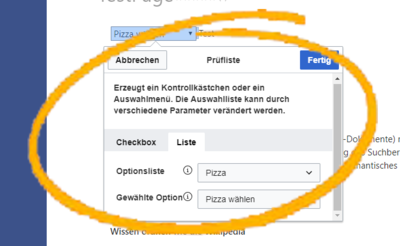
- Wählen Sie im Reiter Liste eine existierende Optionsliste aus.
- Unter Gewählte Option legen Sie den angezeigten Standardwert fest.
- Klicken Sie auf Fertig.
Nach dem Speichern der Seite können alle Benutzer den ausgewählten Listenwert im Lesemodus ändern.
Listen definieren[Bearbeiten | Quelltext bearbeiten]
Die Listen müssen vorab als Seiten im Vorlagennamensraum definiert werden.
Wenn Sie beispielsweise eine Liste von Pizzas erstellen möchten, in der eine bestimmte Pizza ausgewählt werden kann, muss eine Seite z.B. Vorlage:Pizza mit folgendem Inhalt existieren:
* Wähle Pizza | #000000
* Margherita | #000000
* Schinken | #000000
* Salami | #000000
* Pilze | #00FF00
* Hawaii | #000000
* Gamberetti | #0000FF
* Diavolo | #000000
* Siziliana | #0000FF
* Quattro Formaggi | #00FF00
Beim Speichern dieser Seite erscheint beim Einfügen der Checkliste die Liste "Pizza" in der "Optionsliste".
Farben können mithilfe des HEX-Codes zugewiesen werden:
* Quattro Formaggi | #FF8800#00FF00
würde orange Text zeigen. Die Farbe #F00FF00 zeigt den Menüpunkt Quattro Formaggi grün an.
Ohne Angabe der Farbe würde der Text standardmäßig schwarz bleiben.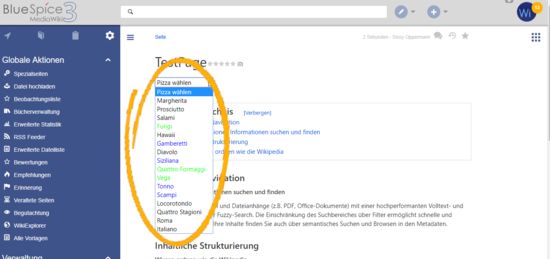
Tags im Quelltext hinzufügen[Bearbeiten | Quelltext bearbeiten]
Neben der Verwendung der Benutzeroberfläche zum Hinzufügen und Bearbeiten des Checklisten-Tags, kann es auch mithilfe von Wikitext zur Seite hinzugefügt werden. Die Syntax zum Hinzufügen des Tags lautet:
- für Checkboxen
Checklisten können auch direkt im Quelltext erzeugt werden.
Checkbox:
<bs:checklist type="check" checked="true" />
Der Wert des Parameters "checked" kann "true" oder "false" sein, abhängig davon, ob die Checkbox im Ausgangszustand angewählt ausgewählt (true) oder nicht angewählt ausgewählt (false) sein soll.
für Listen Liste:
<bs:checklist type="list" list="TemplateVorlage: Pizza" value="Pizza auswählen" />
Der Parameter "list" legt die Seite fest, auf der sich die vordefinierte Liste befindet, "value" legt den Wert fest, der voreingestellt sein soll.
BlueSpiceChecklist beim Anzeigen von Seiten[Bearbeiten | Quelltext bearbeiten]
Sobald das Checklisten-Tag auf der Seite eingefügt istgespeichert wurde, können Benutzer beim Lesen der Seite , ohne den Bearbeitungsmodus aufzurufen, im Lesemodus und die Werte von Check- und Comboboxfeldern ändern.
Jeder Benutzer mit Bearbeitungsberechtigung kann den Wert von Comboboxen ändern, während nur Benutzer mit der Berechtigung "checklistmodify" die Werteliste einer Combobox ändern können.
Siehe auchKonfiguration[Bearbeiten | Quelltext bearbeiten]
Referenzseite für diese Erweiterung.
Folgende Einstellung kann über die Konfigurationsverwaltung vorgenommen werden:
-
Checklistenänderungen als geringfügige Änderungen markieren: Wenn diese Einstellung aktiviert ist, werden Änderungen an einer Checkliste (z.B. Aktivieren eines Kontrollkästchens) im Ansichtsmodus als geringfügige Änderungen protokolliert. Wenn diese Einstellung inaktiv ist, wird eine Änderung der Checkliste als normale Version aufgezeichnet.



Verwandte Themen
            __TOC__


            ==Was ist BlueSpiceCheckList?==


            '''CheckList''' aktiviert{{DISPLAYTITLE:Checklisten}}

            __TOC__


            '''BlueSpiceChecklist''' ermöglicht das Einfügen von Checkboxen und Comboboxen (Liste mit wählbarem Listeneintrag) in eine Seite.


            ==Verwendung von BlueSpiceCheckList==

            Checklistenelemente können über das Menü "Einfügen" eingefügt werden, indem Sie auf die Schaltfläche "Magisches Wort" klicken, während Sie die Seite bearbeiten.

            Wählen Sie in der Liste der verfügbaren Tags "Checklist" aus und klicken Sie auf "Fertig".

            {|

            |[[Datei:Checklist1.png|thumb]]

            |Checklisten in eine Seite z.B. für Aufgabenlisten mit Verantwortlichkeiten und Statusangaben.


            ==Das magische Wort "checklist"==

            Es ist einfach, eine Checkbox oder Checklisten in eine Wiki-Seite einzufügen. Wenn eine Wiki-Seite eine Checkliste enthält, kann jeder Benutzer mit dem Recht ''checklistmodify'' die Checklistenwerte aktualisieren, ohne in den Bearbeitungsmodus zu wechseln. Dies sind standardmäßig Benutzer in den Rollen ''editor'', ''author'', ''maintenanceadmin'' und ''bot''.


            {{Box Note|boxtype=note|Note text=Wenn ein Benutzer mit Leseberechtigungen den Wert eines Kontrollkästchens oder einer Dropdown-Liste ändert, wird der Wert nicht gespeichert. Beim Aktualisieren der Seite wird der zuletzt gespeicherte Wert wieder angezeigt.}}


            Um eine Checkbox (Kontrollkästchen) oder eine Checkliste auf einer Seite einzufügen:


            #'''Klicken''' Sie im visuellen Editor '''auf''' ''Einfügen > Mehr > Magisches Wort''.[[Datei:Handbuch:VE-insert-magicwordDE.png|alternativtext=Visueller Editor|zentriert|mini|220x220px|Visueller Editor|verweis=https://de.wiki.bluespice.com/wiki/Datei:Handbuch:VE-insert-magicwordDE.png]]

            #'''Klicken''' Sie '''auf''' ''checklist''.[[Datei:Checklist2.png|thumb]]

            |}


            Hier können Sie eine von zwei Registerkarten auswählen:


            *Checkbox- die einzige Konfiguration, die Sie vornehmen können, ist den Ausgangszustand auf angewählt oder nicht angewählt zu setzen


            *Liste - in 'Optionsliste' wählen Sie eine vordefinierte Liste mit Optionen aus. Listen können im Vorlagen-Namensraum erstellt werden, indem man eine Seite mit einer Aufzählungsliste erzeugt. In 'Gewählte Option' wählen Sie den Wert aus der Liste, der angezeigt werden soll.


            Mit Klick auf Einfügen wird die Checkbox bzw. Combobox in die Seite eingefügt.


            {|

            |[[Datei:Checklist3.png|thumb]]

            |[[Datei:Checklist4.png|thumb]]

            |}


            Einer Seite können mehrere Checkboxen/Comboboxen hinzugefügt werden.


            ===Listen definieren===

            Die |verweis=https://de.wiki.bluespice.com/wiki/Datei:Checklist2.png|alternativtext=Magisches Wort checklist|zentriert|450x450px|Magisches Wort ''checklist'']]

            #'''Klicken''' Sie '''auf''' ''Fertig''. Es erscheint ein Dialogfenster.<br />[[Datei:Handbuch:magicword-dialog.png|alternativtext=Dialogfenster für Checklisten|zentriert|mini|250x250px|Dialogfenster für Checklisten|verweis=https://de.wiki.bluespice.com/wiki/Datei:Handbuch:magicword-dialog.png]]


            Anschließend wechseln Sie die Reiter'','' um den gewünschten Typ auszuwählen:


            *''Checkbox:'' Fügt ein einzelnes Kontollkästchen auf der Seite ein.

            *Liste: Fügt ein Drop-down Menü auf der Seite ein.


            Einer Seite können mehrere Checkboxen und Listen hinzugefügt werden.


            ===Einfügen einer Checkbox===


            #'''Klicken''' Sie '''auf''' den Umschalter, um eine leeres Kontrollkästchen zu erstellen. Wenn der Umschalter blau ist, wird das Kästchen als ausgewählt angezeigt.

            #'''Klicken''' Sie '''auf''' Einfügen. Das Kontrollkästchen wird nun auf der Seite angezeigt. Schreiben Sie nun den gewünschten Text neben das Kästchen.


            Nach dem Speichern der Seite können alle Benutzer das Kontrollkästchen aktivieren und deaktivieren.


            ===Einfügen einer Checkliste===

            [[Datei:Checklist4.png|thumb|verweis=https://de.wiki.bluespice.com/wiki/Datei:Checklist4.png|alternativtext=Checklistenvorlage auswählen|zentriert|400x400px|Checklistenvorlage auswählen]]


            #'''Wählen''' Sie im Reiter ''Liste'' eine [[#Listen definieren|existierende Optionsliste]] '''aus'''.

            #Unter ''Gewählte Option'' '''legen''' Sie den angezeigten Standardwert '''fest'''.

            #K'''licken''' Sie '''auf''' ''Fertig''.


            Nach dem Speichern der Seite können alle Benutzer den ausgewählten Listenwert im Lesemodus ändern.

            ==Listen definieren==


        Listen müssen vorab als Seiten im Vorlagennamensraum definiert werden.


        Wenn Sie beispielsweise eine Liste von Pizzas erstellen möchten, in der eine bestimmte Pizza ausgewählt werden kann, muss eine Seite z.B. ''Vorlage:Pizza'' mit folgendem Inhalt existieren:


        <pre>

        * Wähle Pizza | #000000

        * Margherita | #000000

        * Schinken | #000000

        * Salami | #000000

        * Pilze | #00FF00

        * Hawaii | #000000

        * Gamberetti | #0000FF

        * Diavolo | #000000

        * Siziliana | #0000FF

        * Quattro Formaggi | #00FF00


        </pre>


        Beim Speichern dieser Seite erscheint beim Einfügen der Checkliste die Liste "Pizza" in der "Optionsliste".


        Farben können mithilfe des HEX-Codes[https://de.wikipedia.org/wiki/Hexadezimale_Farbdefinition HEX-Codes] zugewiesen werden:


        <pre> * Quattro Formaggi | #FF8800#00FF00 </pre>


        würde orange Text zeigenDie  Farbe #F00FF00 zeigt den Menüpunkt Quattro Formaggi  grün an.

        Ohne Angabe der Farbe würde der Text standardmäßig schwarz bleiben.


            ==BlueSpiceChecklist-Tags manuell hinzufügen==

            Neben der Verwendung der Benutzeroberfläche zum Hinzufügen und Bearbeiten des Checklisten-Tags, kann es auch mithilfe von Wikitext zur Seite hinzugefügt werden.

            Die Syntax zum Hinzufügen des Tags lautet:


            *für Checkboxen


        [[Datei:Checklist5.png|thumb|verweis=https://de.wiki.bluespice.com/wiki/Datei:Checklist5.png|alternativtext=Checkliste als Drop-down-Menü|zentriert|550x550px|Checkliste als Drop-down-Menü]]

            ==Tags im Quelltext hinzufügen==

            Checklisten können auch direkt im Quelltext erzeugt werden.


            Checkbox:<pre> <bs:checklist type="check" checked="true" /> </pre>

        Der Wert des Parameters "''checked"'' kann "''true"'' oder "''false"'' sein, abhängig davon, ob die Checkbox im Ausgangszustand angewählt oder nicht angewählt sein soll.


            *für Listen


        ausgewählt (true) oder nicht ausgewählt (false) sein soll.


            Liste:<pre> <bs:checklist type="list" list="Template: Vorlage:Pizza" value="Pizza auswählen" /> </pre>

        Der Parameter "''list"'' legt die Seite fest, auf der sich die vordefinierte Liste befindet, "''value"'' legt den Wert fest, der voreingestellt sein soll.


        ==BlueSpiceChecklist beim Anzeigen von Seiten==

            [[Datei:Checklist5.png|thumb]]


        Sobald das Checklisten-Tag auf der Seite eingefügt istgespeichert wurde, können Benutzer beim Lesen der Seite, ohne den Bearbeitungsmodus aufzurufen, die Werte von Check- und Comboboxfeldern ändern.


            Jeder Benutzer mit Bearbeitungsberechtigung kann den Wert von Comboboxen ändern, während nur Benutzer mit der Berechtigung "checklistmodify" die Werteliste einer Combobox ändern können.


            ==Siehe auch==

            [[Referenz:BlueSpiceChecklist|Referenzseite]] für diese Erweiterung.


         im Lesemodus und die Werte ändern.


            ==Konfiguration==

            Folgende Einstellung kann über die Konfigurationsverwaltung vorgenommen werden:

            {{#dpl:title=Handbuch:Erweiterung/BlueSpiceConfigManager|include=#BlueSpiceChecklist}}

            {{Box Links|Thema1=[[Referenz:BlueSpiceChecklist]]}}


        [[en:Manual:Extension/BlueSpiceChecklist]]

        [[de:{{FULLPAGENAME}}]]

            [[Category:Inhalt]]
| (7 dazwischenliegende Versionen desselben Benutzers werden nicht angezeigt) | |||
| Zeile 1: | Zeile 1: | ||
| + | {{DISPLAYTITLE:Checklisten}} | ||
| + | __TOC__ | ||
| + | |||
| + | '''BlueSpiceChecklist''' ermöglicht das Einfügen von Checkboxen und Checklisten in eine Seite z.B. für Aufgabenlisten mit Verantwortlichkeiten und Statusangaben. | ||
| + | |||
| + | ==Das magische Wort "checklist"== | ||
| + | Es ist einfach, eine Checkbox oder Checklisten in eine Wiki-Seite einzufügen. Wenn eine Wiki-Seite eine Checkliste enthält, kann jeder Benutzer mit dem Recht ''checklistmodify'' die Checklistenwerte aktualisieren, ohne in den Bearbeitungsmodus zu wechseln. Dies sind standardmäßig Benutzer in den Rollen ''editor'', ''author'', ''maintenanceadmin'' und ''bot''. | ||
| − | + | {{Box Note|boxtype=note|Note text=Wenn ein Benutzer mit Leseberechtigungen den Wert eines Kontrollkästchens oder einer Dropdown-Liste ändert, wird der Wert nicht gespeichert. Beim Aktualisieren der Seite wird der zuletzt gespeicherte Wert wieder angezeigt.}} | |
| − | + | Um eine Checkbox (Kontrollkästchen) oder eine Checkliste auf einer Seite einzufügen: | |
| − | ''' | + | #'''Klicken''' Sie im visuellen Editor '''auf''' ''Einfügen > Mehr > Magisches Wort''.[[Datei:Handbuch:VE-insert-magicwordDE.png|alternativtext=Visueller Editor|zentriert|mini|220x220px|Visueller Editor|verweis=https://de.wiki.bluespice.com/wiki/Datei:Handbuch:VE-insert-magicwordDE.png]] |
| + | #'''Klicken''' Sie '''auf''' ''checklist''.[[Datei:Checklist2.png|thumb|verweis=https://de.wiki.bluespice.com/wiki/Datei:Checklist2.png|alternativtext=Magisches Wort checklist|zentriert|450x450px|Magisches Wort ''checklist'']] | ||
| + | #'''Klicken''' Sie '''auf''' ''Fertig''. Es erscheint ein Dialogfenster.<br />[[Datei:Handbuch:magicword-dialog.png|alternativtext=Dialogfenster für Checklisten|zentriert|mini|250x250px|Dialogfenster für Checklisten|verweis=https://de.wiki.bluespice.com/wiki/Datei:Handbuch:magicword-dialog.png]] | ||
| − | + | Anschließend wechseln Sie die Reiter'','' um den gewünschten Typ auszuwählen: | |
| − | |||
| − | |||
| − | |||
| − | |||
| − | |||
| − | |||
| + | *''Checkbox:'' Fügt ein einzelnes Kontollkästchen auf der Seite ein. | ||
| + | *Liste: Fügt ein Drop-down Menü auf der Seite ein. | ||
| − | + | Einer Seite können mehrere Checkboxen und Listen hinzugefügt werden. | |
| − | + | ===Einfügen einer Checkbox=== | |
| − | + | #'''Klicken''' Sie '''auf''' den Umschalter, um eine leeres Kontrollkästchen zu erstellen. Wenn der Umschalter blau ist, wird das Kästchen als ausgewählt angezeigt. | |
| + | #'''Klicken''' Sie '''auf''' Einfügen. Das Kontrollkästchen wird nun auf der Seite angezeigt. Schreiben Sie nun den gewünschten Text neben das Kästchen. | ||
| − | + | Nach dem Speichern der Seite können alle Benutzer das Kontrollkästchen aktivieren und deaktivieren. | |
| − | + | ===Einfügen einer Checkliste=== | |
| − | + | [[Datei:Checklist4.png|thumb|verweis=https://de.wiki.bluespice.com/wiki/Datei:Checklist4.png|alternativtext=Checklistenvorlage auswählen|zentriert|400x400px|Checklistenvorlage auswählen]] | |
| − | | | ||
| − | |||
| − | + | #'''Wählen''' Sie im Reiter ''Liste'' eine [[#Listen definieren|existierende Optionsliste]] '''aus'''. | |
| + | #Unter ''Gewählte Option'' '''legen''' Sie den angezeigten Standardwert '''fest'''. | ||
| + | #K'''licken''' Sie '''auf''' ''Fertig''. | ||
| − | + | Nach dem Speichern der Seite können alle Benutzer den ausgewählten Listenwert im Lesemodus ändern. | |
| − | + | ==Listen definieren== | |
| + | Listen müssen vorab als Seiten im Vorlagennamensraum definiert werden. | ||
| − | Wenn Sie beispielsweise eine Liste von Pizzas erstellen möchten, in der eine bestimmte Pizza ausgewählt werden kann, muss eine Seite | + | Wenn Sie beispielsweise eine Liste von Pizzas erstellen möchten, in der eine bestimmte Pizza ausgewählt werden kann, muss eine Seite ''Vorlage:Pizza'' mit folgendem Inhalt existieren: |
<pre> | <pre> | ||
| Zeile 50: | Zeile 57: | ||
Beim Speichern dieser Seite erscheint beim Einfügen der Checkliste die Liste "Pizza" in der "Optionsliste". | Beim Speichern dieser Seite erscheint beim Einfügen der Checkliste die Liste "Pizza" in der "Optionsliste". | ||
| − | Farben können mithilfe des HEX-Codes zugewiesen werden: | + | Farben können mithilfe des [https://de.wikipedia.org/wiki/Hexadezimale_Farbdefinition HEX-Codes] zugewiesen werden: |
| − | <pre> * Quattro Formaggi | # | + | <pre> * Quattro Formaggi | #00FF00 </pre> |
| − | + | Die Farbe #F00FF00 zeigt den Menüpunkt Quattro Formaggi grün an. | |
| − | Ohne Angabe der Farbe würde der Text standardmäßig schwarz bleiben. | + | Ohne Angabe der Farbe würde der Text standardmäßig schwarz bleiben.[[Datei:Checklist5.png|thumb|verweis=https://de.wiki.bluespice.com/wiki/Datei:Checklist5.png|alternativtext=Checkliste als Drop-down-Menü|zentriert|550x550px|Checkliste als Drop-down-Menü]] |
| − | + | ==Tags im Quelltext hinzufügen== | |
| − | + | Checklisten können auch direkt im Quelltext erzeugt werden. | |
| − | == | ||
| − | |||
| − | |||
| − | |||
| − | |||
| − | |||
| − | |||
| − | |||
| − | |||
| − | |||
| − | |||
| − | == | + | Checkbox:<pre> <bs:checklist type="check" checked="true" /> </pre> |
| − | + | Der Wert des Parameters ''checked'' kann ''true'' oder ''false'' sein, abhängig davon, ob die Checkbox im Ausgangszustand ausgewählt (true) oder nicht ausgewählt (false) sein soll. | |
| − | |||
| − | + | Liste:<pre> <bs:checklist type="list" list="Vorlage:Pizza" value="Pizza auswählen" /> </pre> | |
| + | Der Parameter ''list'' legt die Seite fest, auf der sich die vordefinierte Liste befindet, ''value'' legt den Wert fest, der voreingestellt sein soll. | ||
| − | + | Sobald das Checklisten-Tag auf der Seite gespeichert wurde, können Benutzer beim Lesen der Seite im Lesemodus und die Werte ändern. | |
| − | |||
| + | ==Konfiguration== | ||
| + | Folgende Einstellung kann über die Konfigurationsverwaltung vorgenommen werden: | ||
| + | {{#dpl:title=Handbuch:Erweiterung/BlueSpiceConfigManager|include=#BlueSpiceChecklist}} | ||
| + | {{Box Links|Thema1=[[Referenz:BlueSpiceChecklist]]}} | ||
[[en:Manual:Extension/BlueSpiceChecklist]] | [[en:Manual:Extension/BlueSpiceChecklist]] | ||
[[de:{{FULLPAGENAME}}]] | [[de:{{FULLPAGENAME}}]] | ||
| + | [[Category:Inhalt]] | ||